微信提示通话中无法使用拍照功能怎么办_微信通话拍照失败怎么办?
目录:
正文:
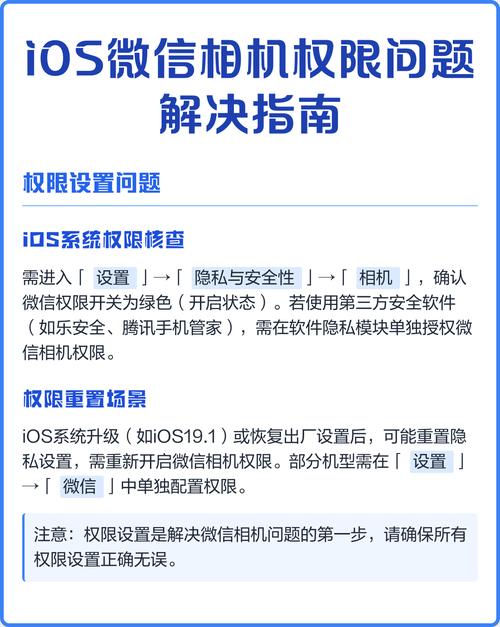
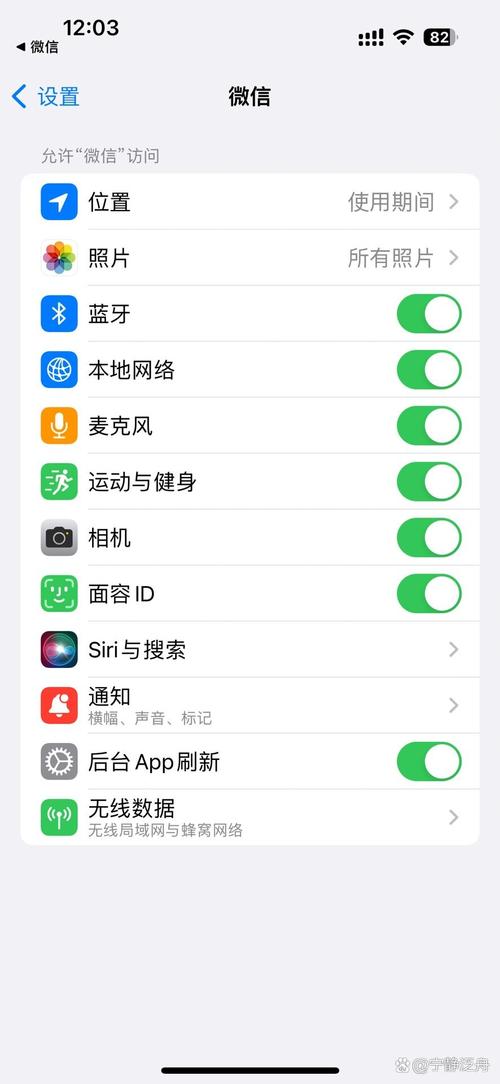
检查相机权限设置
微信通话中无法拍照,首先需要确认相机权限是否已开启。对于iOS系统用户,进入「设置」>「隐私」>「相机」,确保微信的相机权限已开启。Android系统用户则需通过「设置」>「应用管理」>「微信」>「权限」,开启「相机」权限,并建议设置为「始终允许」。这一步骤虽然简单,却是解决问题的关键所在。你是否经常忽略这些基础权限设置,导致应用无法正常运行呢?
排查多应用冲突
有时候,其他应用正在占用摄像头资源,也会导致微信通话中无法拍照。iOS用户可以通过控制中心查看并关闭相关应用,Android用户则可通过任务管理器结束相关进程。多应用冲突的情况并不少见,你有没有遇到过同时打开多个需要摄像头的应用,结果导致某个应用无法正常使用的情况?
应用重启与重装
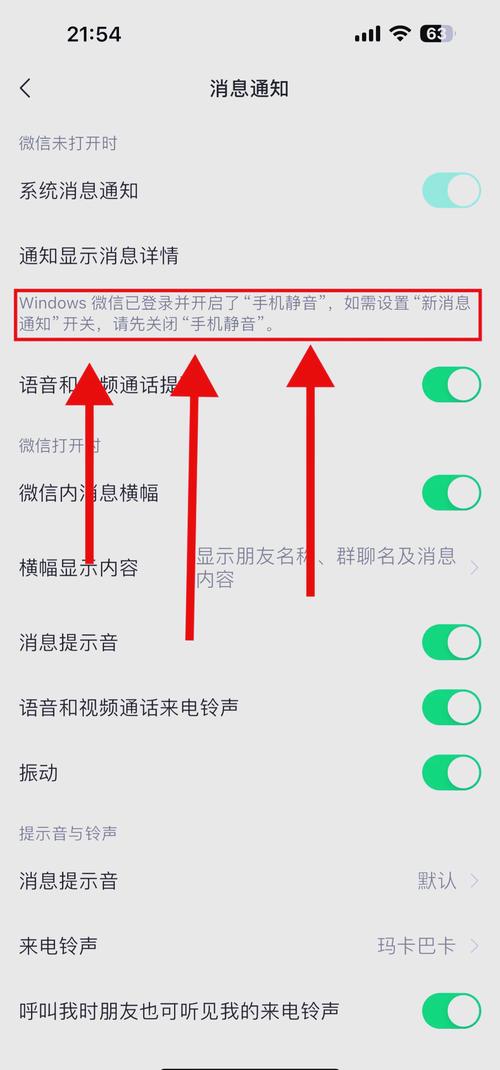
尝试强制关闭微信进程,并清除后台缓存。有时候,应用自身的临时数据冲突也会导致功能按钮失效,包括摄像头切换功能异常。重启应用可以解决许多临时性的问题,但如果是顽固的bug,重装应用可能是更有效的解决方案。你是否曾因为应用无响应而选择重装,结果问题得到解决?
网络环境
测试当前网络环境的稳定性,并尝试切换至更稳定的网络环境,如5GHz频段的Wi-Fi,以改善微信通话质量。网络环境不佳时,不仅通话质量会受影响,应用功能也可能出现异常。你有没有发现,在网络信号不好的地方,微信通话中的一些功能会变得不稳定?
硬件与系统维护
清洁摄像头镜头,确保没有指纹或污渍遮挡。定期清理手机缓存,保持内存占用率适中,避免影响应用性能。有时候,硬件问题或系统维护不当也会导致应用功能异常。你是否定期清理手机缓存,保持设备的流畅运行?
基础功能验证
打开手机相机应用,确认基础拍摄功能是否正常。同时,切换前后置摄像头以验证设备完整性。如果原生相机也无法切换,则问题可能出在系统或硬件层面,需考虑系统更新或联系售后支持。你有没有经常检查手机的基础功能,确保设备处于最佳状态?
进程冲突解决方案
关闭所有后台运行的微信进程,彻底退出微信后重新启动应用程序,以消除可能的进程冲突。有时候,后台进程的干扰会导致应用功能异常。你是否尝试过通过关闭后台进程来解决应用问题?
系统环境方案
确保手机剩余存储空间充足,避免影响应用运行。如果以上方法均无法解决问题,建议尝试恢复出厂设置(提前备份数据)或联系官方支持。系统环境的有时能解决许多看似复杂的问题。你有没有经历过恢复出厂设置后手机变得流畅的情况?
参考资料
1. 微信通话中无法拍照怎么办_百度知道
2. 微信视频通话过程中打开相机拍摄后,视频卡住 | 华为官网
3. 手机摄像头被占用了怎么操作恢复 - 太平洋科技
4. 微信视频通话无法切换摄像头怎么办 微信视频摄像头切换修复方法-手机软件-PHP中文网
微信提示通话中无法使用拍照功能怎么办_微信通话拍照失败怎么办?
微信通话无法拍照时,首先检查相机权限是否为微信开启。若权限正常,可能是其他应用占用摄像头资源,需关闭这些应用。其次,尝试重启或重装微信应用,清除缓存可能解决问题。检查网络环境是否稳定,信号差也可能导致