电脑的拍照功能在哪_搜索启动,检查权限
目录:
正文:
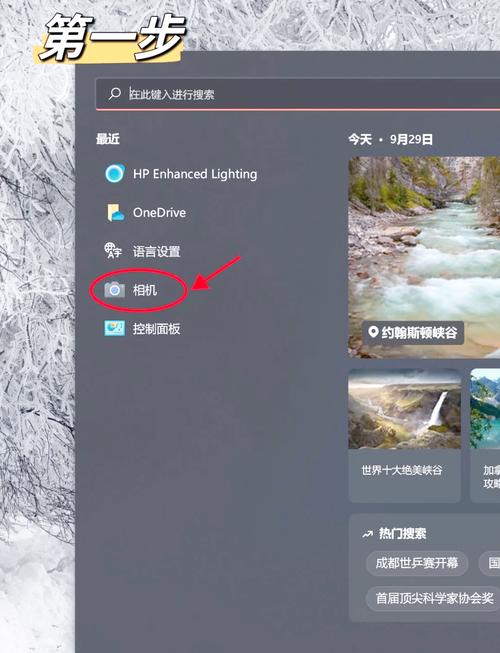
电脑的拍照功能通常集成在“相机”应用中,这一应用广泛存在于Windows操作系统中。只需在开始菜单的搜索栏输入“相机”,即可快速找到并启动该应用。对于Windows 11用户,这一过程同样简单直观;而Windows 10用户则需通过“视窗”图标下的“所有应用”或直接输入“相机”来定位。值得注意的是,不同品牌的笔记本电脑可能配备不同的快捷键组合来唤醒摄像头,例如联想的Fn+F6、戴尔的Fn+F2等。这些快捷键组合在唤醒摄像头时通常伴随着系统托盘区的提示或指示灯亮起,是快速激活物理层摄像头的有效方式。
开启相机权限在哪里打开?
在Windows系统中,确保相机权限已开启至关重要。通过快捷键“Win+i”打开Windows设置窗口,点击“隐私”选项。在左侧找到“相机”图标并进入,确保右侧的相机访问权限是开启的。如果权限被关闭,点击“更改”图标进行设置。在“设置→蓝牙和其他设备→摄像头”中,确认设备状态为“已连接”。这些步骤确保了相机应用和其他依赖摄像头的应用能够正常访问和使用摄像头。
拍照识别的实用功能
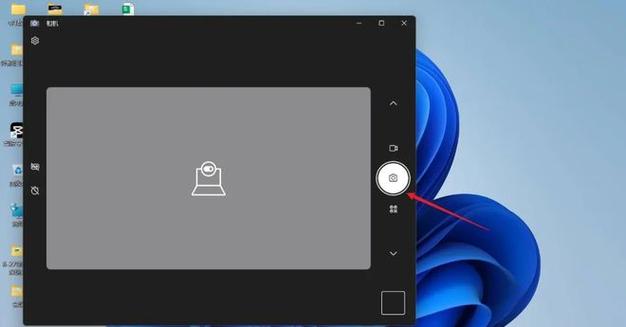
Windows相机应用不仅支持拍照,还具备扫描QR码、条形码以及文档和白板的功能。扫描QR码或条形码时,只需将代码置于相机前,应用会自动识别。对于文档和白板的扫描,应用会检测到相应区域并显示蓝色框,确保扫描对象位于框内即可。这些功能极大地扩展了相机应用的使用场景,使其在办公、学习等领域变得尤为实用。
拍照设置的个性化调整
在相机应用中,用户可以根据个人需求调整相机、照片和视频的设置。例如,调整分辨率、亮度、对比度等参数,以获得最佳的拍摄效果。部分高级摄像头还支持自动对焦和自动曝光功能,进一步提升拍摄体验。Windows 10和Windows 11系统均支持在拍照时包含经纬度信息,为照片增添更多元的信息维度。
摄像头的故障排除与维护

尽管电脑摄像头功能强大,但在使用过程中仍可能遇到各种问题。如果摄像头无法启动或被识别,首先应检查物理连接是否牢固,以及摄像头是否被其他应用占用。在设备管理器中更新或重新安装驱动程序,通常能解决大部分硬件识别问题。对于部分笔记本电脑,还需确认物理摄像头开关是否已打开,或键盘上的快捷键组合是否正确使用。
参考资料:
1. 如何使用 Windows 相机应用 | Microsoft Support
2. 笔记本电脑摄像头怎么开启 - 太平洋科技
3. windows11电脑怎么拍照-太平洋IT百科手机版
4. 电脑怎么拍照-百度经验
5. 电脑摄像头怎么打开 电脑摄像头打开使用方法-驱动人生
6. 如何在Windows 10中打开相机-联想知识库
7. 如何在电脑中打开相机功能?_百度知道
8. 简单4步教你电脑摄像头怎么打开! - 腾讯云开发者社区-腾讯云
9. 电脑怎么拍照用前置摄像头? - 太平洋科技
电脑的拍照功能在哪_搜索启动,检查权限
Windows系统电脑可通过开始菜单搜索“相机”或在Windows 10的“所有应用”中找到并启动该应用。部分笔记本有快捷键(如联想Fn+F6)唤醒摄像头。打开相机前需在设置里的“隐私”中确认相机访问