景深效果怎么设置_人像模式拍照背景虚化,简单易用
目录:
正文:
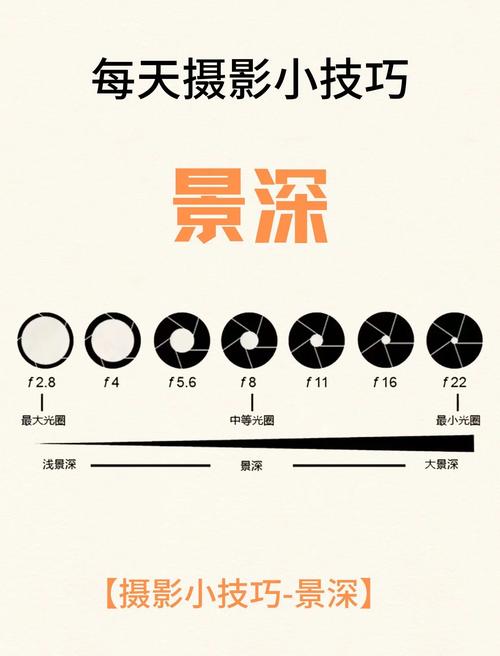
人像模式开启景深
通过人像模式,相机可以轻松打造景深效果,让你的照片主体清晰而对背景模糊。只需在相机应用中找到并开启人像模式,按照屏幕上的提示操作即可。当人像模式准备就绪时,光效的名称(例如“自然光”)会变成黄色,表示可以开始拍摄了。你还可以使用原彩闪光灯、设置定时器以及应用滤镜,丰富你的人像照片效果。
手动调整景深参数
在iPhone XR、iPhone SE(第2代)及更新机型以及iPhone 16e上,后置摄像头必须检测到人脸才能拍摄人像模式照片。在iPhone X及更新机型、iPhone 8 Plus上,你可以使用人像光效功能,为人像模式照片应用影棚级光效。从以下五个光效中进行选取:你可以拍摄人像模式照片,并在屏幕上实时预览光效。你拍摄的人像模式照片将会应用相应光效。
电影效果模式录制
在支持的机型上,“相机”中的“电影效果”模式会应用景深效果,保持视频主体清晰锐利的同时创建美观的虚化前景和背景。相机会在你以“电影效果”模式录制时自动识别要对焦的位置,并可在识别到新主体时自动更改焦点。你还可以手动更改对焦主体。帧检视器下方的白色圆点表示“相机”在录制期间自动更改焦点的位置,黄色圆点表示焦点经手动更改的位置。
后期编辑调整景深
轻点“隔空投送”,然后轻点要共享到的设备(请确保与你共享的设备已打开隔空投送)。你可以直接将“电影效果”模式视频导出到外部驱动器、内存卡或其他储存设备。
深度控制功能使用
只需轻点“1x”或“2x”按钮,即可在这些选项之间进行切换。如果你使用的是 iPhone XR、iPhone SE(第 2 代)及更新机型以及 iPhone 16e,则后置摄像头必须检测到人脸才能拍摄人像模式照片。在 iPhone X 及更新机型、iPhone 8 Plus 上,你可以使用人像光效功能,为人像模式照片应用影棚级光效。从以下五个光效中进行选取:你可以拍摄人像模式照片,并在屏幕上实时预览光效。你拍摄的人像模式照片将会应用相应光效。
参考资料
1. vivo官网 | 壁纸景深效果设置方法
2. 在 iPhone 上使用人像模式 - 官方 Apple 支持 (中国)
3. 在 iPhone 上编辑“电影效果”模式视频 - 官方 Apple 支持 (中国)
4. 别再乱调景深!教你1分钟学会虚化控制+对焦稳准狠,拍人像/微距秒变专业
5. 背景虚化太难?掌握景深精髓,手机也能拍出惊艳人像!
景深效果怎么设置_人像模式拍照背景虚化,简单易用
开启人像模式,相机自动让主体清晰、背景模糊,操作简单。部分机型需检测到人脸拍摄。可选用不同光效,或手动调整。电影效果模式录视频时,主体清晰,背景虚化,可自动或手动对焦。拍摄的视频可导出编辑。