ps怎么看照片参数_状态栏信息面板等技巧
在Photoshop的世界里,每一张照片都隐藏着丰富的参数信息。这些参数不仅是艺术创作的基石,也是技术调整的关键。如何深入挖掘并理解这些参数,成为每位设计师和摄影师必须掌握的技能。本文将带你逐一解锁Photoshop中查看照片参数的多种方法,让你在图像编辑的道路上走得更远。
1. 状态栏的参数速览
状态栏是Photoshop中一个常被忽视却极其实用的工具。它能够实时显示当前图像的宽度、高度(以像素为单位)以及内存占用情况。只需在状态栏的空白处点击,即可从弹出菜单中选择显示“文档大小”和“暂存盘大小”。前者反映所有图层叠加后的内存消耗,后者则包含历史记录与缓存。通过状态栏,你可以迅速掌握图像的基本状况,为后续编辑提供参考。
2. 图像大小的精确调整
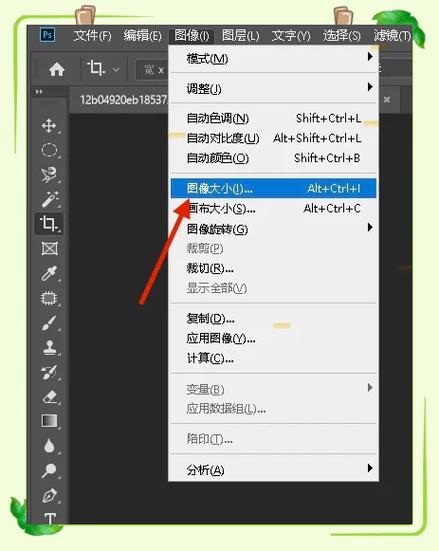
图像大小对话框是Photoshop中调整图像参数的核心工具。通过菜单栏的“图像”→“图像大小”(快捷键Ctrl+Alt+I),你可以进入这个强大的对话框。在这里,顶部清晰显示当前图像的宽度、高度、分辨率及颜色模式,下方则详细列出“文档大小”,即当前图层堆栈所占用的内存。这个对话框不仅用于缩放图像内容,还常用于网页适配或打印输出前的预设尺寸设定。值得注意的是,是否勾选“重定图像像素”选项,将直接影响调整的效果。
3. 画布大小的边界定义
画布大小与图像大小不同,它更多地反映了图像边界范围。当图像没有扩展画布时,画布大小与图像大小数值一致。通过“图像”→“画布大小”命令,你可以调整图像的可绘制区域,常用于添加边框、统一多图尺寸或为导出预留空白。在调整画布大小时,九宫格中的锚点定位图标尤为关键,它决定了新增区域的位置和扩展方向。
4. 信息面板的详细参数
信息面板是查看图像详细参数的另一个重要窗口。通过“窗口”→“信息”命令,你可以打开这个面板。在信息面板中,不仅可以看到像素宽×高,还能同步显示文档宽×高(如厘米/英寸),以及分辨率(PPI)。这些详细的参数信息对于需要精确数值的场景至关重要。
5. 导出时的文件大小控制
导出图像时,文件大小受多种因素影响,包括格式、压缩等级、元数据及图层保留状态。在“文件”→“导出”或“另存为”中,你可以通过调整质量滑块、删除不必要的图层或元数据来控制文件大小。理解这些参数,有助于你在保持图像质量的同时,文件大小,使其更适合网络传输或存储。
通过以上五种方法,你可以在Photoshop中全面查看和调整照片参数。这些工具不仅提高了编辑效率,也为艺术创作提供了更多的可能性。不断探索和实践,你将能更好地掌握图像编辑的精髓,创作出更加出色的作品。
---
参考资料
ps怎么看照片参数_状态栏信息面板等技巧
在Photoshop中查看照片参数有多种方法。状态栏可速览图像尺寸和内存占用;图像大小对话框可精确调整尺寸、分辨率等,并控制是否重定像素;画布大小用于调整图像边界,用于添加边框或扩展区域;信息面板提供