wifi静态ip怎么设置_网线连接后,按路由器提示操作
目录:
正文:
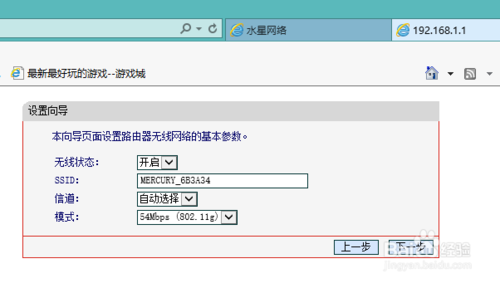
如何启用静态IP功能
现代无线路由器通常具备自动和手动分配IP地址的功能。启用静态IP首先需要连接好宽带网线,将主线路接入路由器的WAN口,电脑或移动设备通过LAN口或无线信号连接到路由器。登录路由器管理界面后,在上网设置中找到“静态IP”选项,并按照提示输入指定的IP地址、子网掩码、网关和DNS服务器信息。值得注意的是,静态IP地址必须与路由器LAN口IP不在同一网段,否则需要先调整LAN口IP,确保网络结构清晰。
如果路由器与光猫直连,还需确认光猫模式——是路由模式还是桥接模式。若光猫为路由模式,路由器WAN口应选择“静态IP”接入,并调整LAN口IP段避免冲突。若光猫为桥接模式,路由器需承担拨号任务,此时静态IP设置更为关键,因为每个设备都需要固定地址才能稳定运行。
静态IP的配置细节与注意事项
静态IP的配置需要精确填写每一项参数。IP地址的选择应避开DHCP地址池范围,例如若DHCP池为192.168.1.100至199,则可选用50或200作为静态IP。子网掩码和网关需与网络环境匹配,DNS服务器建议使用公共DNS如8.8.8.8或运营商提供的地址。保存设置后,部分路由器需要重启才能生效,此时需耐心等待状态页面显示“已连接”。
配置过程中,若设备无法联网,应优先检查网关是否填错、DNS是否缺失。若管理界面无法访问,可尝试手动设置电脑IP为同网段地址(如192.168.1.2)再进行调试。建议在操作前备份当前配置,以防误操作导致网络中断。对于需要远程访问的设备(如NAS或监控主机),静态IP尤为重要,因为动态IP的变化会导致端口映射失效。
设备端静态IP的手动设置
对于手机、平板等移动设备,手动设置静态IP同样简单。以Android系统为例,进入“设置”>“WLAN”,长按目标网络名选择“修改网络”,勾选“显示高级选项”后,切换IP设置至“静态”。此时可填写IP地址、网关、DNS等信息,点击保存即可。但需注意,部分运营商的线路可能需要特定DNS或代理配置,此时应联系客服获取准确参数。
不同设备设置静态IP的方式略有差异,但核心原理一致:通过适配器属性窗口,选择“使用下面的IP地址”并输入相关参数。手动设置静态IP虽繁琐,却能带来诸多便利,如端口转发、远程访问等高级功能。但也要警惕安全风险,例如ARP攻击,可通过绑定MAC地址或使用ARP防火墙缓解。
静态IP的适用场景与网络
静态IP适用于需要稳定网络身份的场景,如家庭NAS、智能家居系统或企业服务器。若家中有多台设备,静态IP能避免IP冲突导致的网络混乱;对于需要远程管理的设备,固定IP则能确保持续在线。静态IP配合MAC地址绑定,还能进一步提升网络安全性。
在配置过程中,建议合理规划IP段:将重要设备分配到非DHCP池范围,其余设备由DHCP自动分配。同时,定期检查静态IP设备的状态,避免因IP地址被占用或配置错误导致网络中断。通过细致的设置与维护,静态IP能显著提升网络的可管理性与稳定性。
---
参考资料
1. 静态IP(固定IP)线路上使用路由器的设置方法 - TP-LINK商用网络
2. 路由器如何设置静态IP? - 太平洋科技
3. Android系统手动指定IP地址的设置方法 - TP-LINK视觉安防
4. 路由器静态IP怎么设置?光猫、WAN口与局域网配置教程 - CSDN博客
5. 如何设置路由器静态IP上网? - TP-LINK服务支持
wifi静态ip怎么设置_网线连接后,按路由器提示操作
启用静态IP,先连网线,登录路由器管理界面,找到“静态IP”选项,输入指定IP、子网掩码、网关和DNS信息。注意IP地址要与路由器LAN口不在同一网段。若光猫是桥接模式,路由器需拨号,静态IP设置更关