苹果17人像模式在哪里_iPhone 17人像模式使用技巧
目录:
正文:
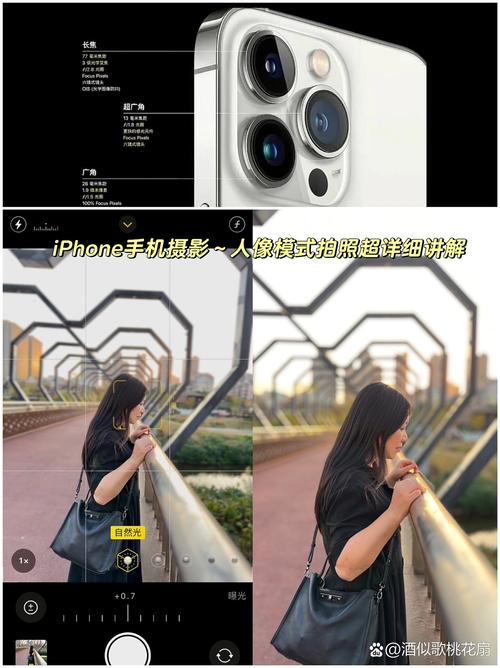
iPhone 17的人像模式隐藏在相机应用的深处,需要用户仔细探索才能找到。进入相机应用后,从底部模式选择栏中左右滑动,就能找到并点击“人像”模式。这个模式利用双摄协同与AI算法,实现主体清晰、背景柔美的效果。但你是否知道,开启人像模式还需要一些基础设置?比如保持人物与背景距离≥1.5米,避免纯色墙、玻璃反光或密集栅栏等干扰识别的场景。轻点屏幕中人脸区域,待出现黄色对焦框及“AE/AF锁定”提示后再操作下一步。这些细节往往被忽视,但却能极大影响最终成像效果。
人像模式的光效选择与调整
在拍摄前,你可以尝试在屏幕下方滑动不同的光效选项,比如“自然光”、“摄影室灯光”或“舞台光”等。这些预设的打光效果能显著改变照片的氛围。选好光效后,确保你的拍摄对象与背景之间有足够的距离,这样虚化效果会更明显、更自然。按下快门按钮完成拍摄后,照片会存储在“照片”应用中。你会看到屏幕上方有一个“ƒ”符号,这就是景深控制的入口。点击它,下方会出现一个滑块,标示着不同的f值(光圈值)。向左滑动(f值变小),背景虚化会更强;向右滑动(f值变大),背景会更清晰。这个过程是无损的,你可以反复调整,直到满意为止。
人像模式下的构图技巧
构图在人像模式拍摄中,比单纯的虚化效果更重要,因为它决定了照片的视觉引导和故事性。即便背景虚化得再好,如果构图一塌糊涂,照片也难免显得平庸。要考虑主体在画面中的位置。最常见的“三分法”是个不错的起点,把人物放在画面井字格的交点上,而不是死板地放在正中央,这样能让画面更有动感和平衡感。我个人也喜欢尝试“留白”,就是给主体周围留下足够的空间,让画面看起来更简洁、更有呼吸感,避免背景显得过于杂乱。另一个常被忽略但非常有效的是“前景”。你可以在主体前方加入一些虚化的元素,比如一片叶子、一束花或者一扇窗,这些前景的虚化能进一步增强照片的层次感和景深感,让画面看起来更丰富,也更有意境。
人像模式的进阶使用技巧
掌握了基础操作后,你还可以尝试一些进阶技巧。比如,通过点击屏幕上的主体,可重新指定对焦位置,系统将根据新焦点重新计算背景虚化分布,实现创意构图。光线条件直接影响虚化质量。在充足自然光下,相机能更精准分离主体与背景,避免算法误判导致的边缘模糊。若光线不足,可借助反光板或白色墙壁反射光线,减少面部阴影。背景选择上,高对比度场景(如深色背景配浅色衣物)能强化主体突出效果,而复杂纹理背景(如树叶、砖墙)则能增强虚化的层次感。需避免逆光或纯色背景,前者易导致主体过暗,后者可能使虚化效果不明显。
人像模式的关闭方法
如果你希望关闭人像模式,可以轻触相机界面顶部的黄色“人像”图标,图标变灰即关闭,取景框虚化立即消失,回归标准照片模式。进入“设置-相机”,关闭“自动人像模式”选项(若存在)。此功能可防止系统在检测到人物主体时自动激活人像模式。同时,在“格式”设置中,选择“高效模式”而非“专业模式”,可降低算法对虚化的干预频率。在“设置-相机-场景识别”中,关闭“人物识别”功能。此操作可阻止系统基于AI识别自动触发人像模式,尤其适用于拍摄宠物、静物等非人物主体时。
参考资料
1. iPhone 17怎么开启人像模式背景虚化 苹果17摄影技巧-苹果手机-PHP中文网
2. 在 iPhone 上使用人像模式 - 官方 Apple 支持 (中国)
3. iphone17 pro max人像虚化怎么设置-太平洋IT百科手机版
4. iphone17人像虚化怎么设置-太平洋IT百科
5. 如何用iPhone 17拍摄人像模式 iPhone 17景深虚化操作方法-苹果手机-PHP中文网
6. iphone17人像虚化怎么关-太平洋IT百科手机版
7. 使用 iPhone 相机拍摄人像照片 - 官方 Apple 支持 (中国)
苹果17人像模式在哪里_iPhone 17人像模式使用技巧
iPhone 17的人像模式藏在相机底部,需左右滑动找到。它用双摄和AI实现背景虚化,但要注意保持人物与背景距离、轻点对焦人脸,并选择合适光效。拍摄后可调整f值改变虚化程度。构图更重要,建议用三分法或