自定义图片尺寸_Office拖动裁剪,PS批量改尺寸
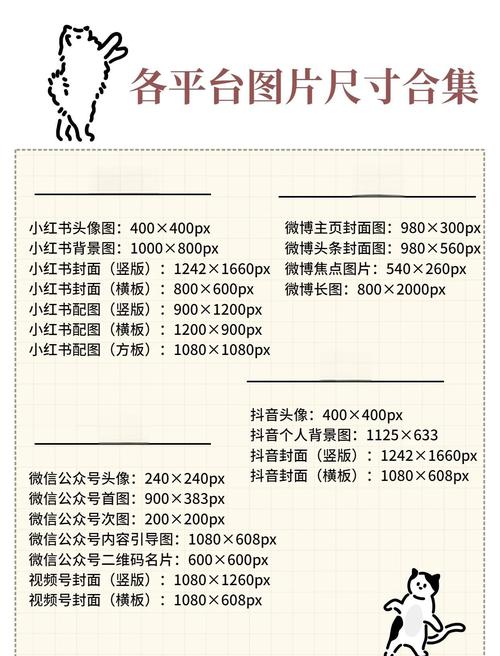
1. Office中的图片尺寸调整
在Office文件中,调整图片、文本框、形状和艺术字的大小是一项基本操作。通过拖动大小控点,您可以轻松地在一个或多个方向上增加或减小对象的大小。若要裁剪图片,只需选择需要保留的部分即可。值得注意的是,重设艺术字对象的大小只会调整容器的大小,而不会改变文本的字号。若要在原始比例或不同比例之间进行选择,请勾选或清除“锁定纵横比”。
2. Photoshop中的图片尺寸调整
Photoshop提供了多种调整图片尺寸的方法,适用于不同的场景。对于新手而言,最基础的方法是勾选对话框中的约束比例,以避免拉伸变形。选择合适的重新采样算法对于保持图片清晰度至关重要。例如,缩小图片时选择两次立方(较锐利),放大图片时选择保留细节2.0。通过按住Shift键拖动图片四角的控制点,可以实现等比例缩放。
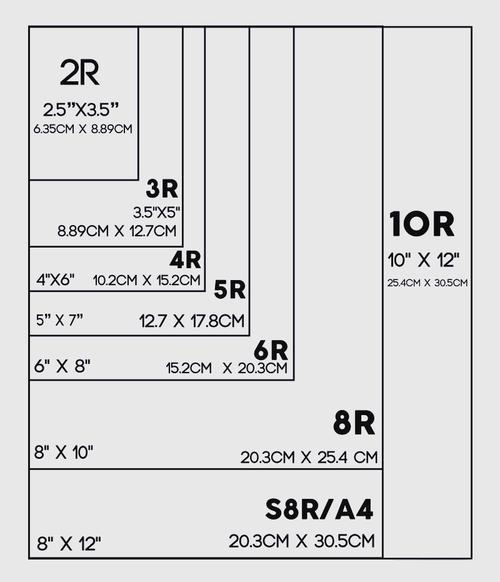
3. 批量处理图片尺寸
对于需要统一调整大量图片尺寸的场景,批量处理工具可以大大提高效率。例如,使用Xskacw软件,您可以一次性导入上千张图片,并通过“动作”选项卡中的“调整图像大小”功能进行批量处理。设置好尺寸调整参数后,所有图片将按照您设定的参数自动调整尺寸,并保存到指定的文件夹中。
4. 在线与离线工具的应用
除了专业的软件工具,在线和离线工具也提供了便捷的图片尺寸调整功能。例如,使用2345看图王,您可以轻松地调整图片尺寸,并支持打印向导功能,方便进行批量处理。Easyiasr等在线工具支持一键调整图片尺寸,适合快速处理少量图片。
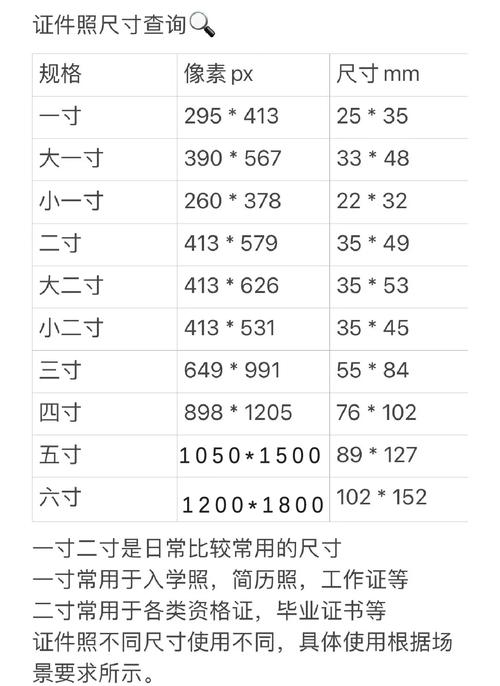
5. 图片尺寸调整的注意事项
在调整图片尺寸时,有几个关键点需要格外注意。保持宽高比的一致性至关重要,以避免图片发生形变。分辨率的选择需根据使用场景来定。例如,在进行网络传输或网页展示时,可以选择较低的分辨率,以加快加载速度;而在打印或需要输出的场合,则应选择高分辨率,以确保打印出的图片清晰细腻。
参考资料
1. 更改图片、形状、文本框或艺术字的大小Word | Microsoft Support
2. PS 怎么调整图片尺寸?4 种方法避免拉伸变形与放大失真_photoshop改一寸相片不拉伸-CSDN博客
3. 5种常用修改图片尺寸方法分享_处理_调整_功能
4. 如何调整图片尺寸大小?三种方式帮您随心所欲实现图片尺寸大小!
5. 如何改变图片的规格与像素值?分享3个简单好用的尺寸调整方法-2345看图王
6. 必学~怎么修改图片尺寸?有5个超简单批量修改教程
7. 图片如何修改尺寸?四种好用的修改图片尺寸方法! - 哔哩哔哩
8. 图片尺寸大小怎么修改?简单又好学的8种修改图片尺寸方法!_处理_软件_调整
自定义图片尺寸_Office拖动裁剪,PS批量改尺寸
调整图片尺寸的方法多样。在Office中,可拖动控点或裁剪,艺术字调整的是容器而非文字。Photoshop提供多种方法,新手应勾选约束比例,并选对重采样算法以保持清晰。处理大量图片时,可使用Xskac