ps提高图片清晰度_简单提升照片清晰度
目录:
正文:
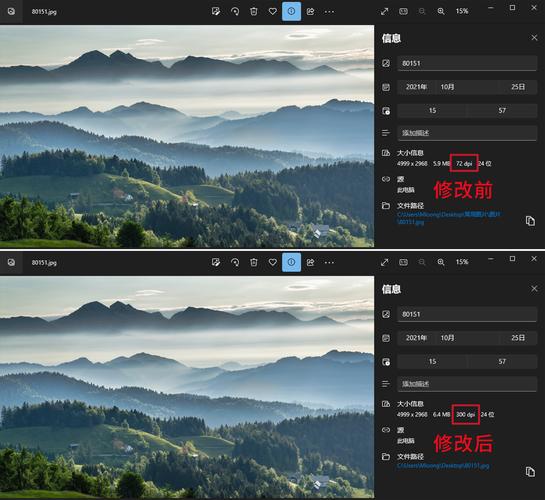
智能锐化:非破坏性调优的艺术
Photoshop的“清晰度和去除薄雾”功能如同画家的调色板,让用户在不破坏原图的前提下重塑图像的对比度。在图层面板中轻轻一点,新的调整图层便诞生了,它像一层薄纱,既能透光又能改变光线。选择“对所有图层取样”时,仿佛将所有画布的笔触汇聚于此,每一处细节都被重新审视。保护细节选项更像是一位谨慎的医生,用最小创伤的方式唤醒图像的活力。你是否曾尝试过用这种手法处理风景照,让远处的山峦也变得清晰可辨?
局部锐化:精准打击模糊
当全局调整无法满足需求时,局部锐化便是 Photoshop 的秘密武器。通过选择特定区域进行强化,就像用放大镜聚焦于关键部位。这种精细的操作需要耐心,更需要对图像结构的敏锐洞察。有时,轻微的锐化就能让人物的眼神焕发光彩,而过度处理则可能让背景变得刺眼。你有没有过这样的经历:一张普通的照片,因为对眼睛进行了局部锐化,瞬间变得栩栩如生?
压缩与清晰:寻找平衡点
压缩图片时,清晰度往往成为牺牲品。Photoshop 提供了在保持画质的同时减小文件大小的魔法。通过调整压缩参数,可以在两者之间找到完美的平衡。这不仅关乎技术,更关乎审美——知道何时该坚持原汁原味,何时该为了传播便利而妥协。你是否留意过,那些在社交媒体上广泛流传的图片,往往都经历了压缩与清晰度的巧妙平衡?
普通用户也能掌握的锐化秘诀
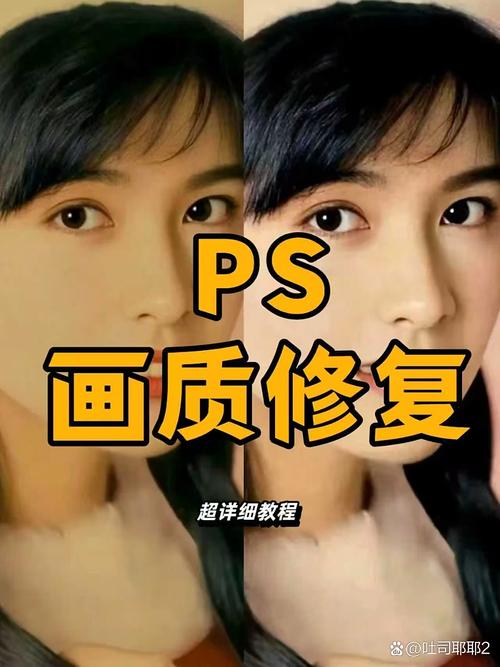
Photoshop 的强大功能并非只属于专业人士。即使是日常使用,也能通过简单的锐化技巧让照片焕发新生。一张家庭合影因为锐化而让每个人的笑容更加立体,或者一张旅行照片因为细节清晰而仿佛身临其境。这些小改变,却能带来大不同。你是否尝试过将所学技巧运用到日常照片中,见证清晰度的神奇转变?
锐化后的艺术再创作
锐化不仅仅是让模糊变清晰,更是艺术创作的起点。清晰的图像为调色、构图提供了更坚实的基础。在锐化之后,你可以更自由地挥洒创意,调整光线、色彩,甚至添加纹理,让作品在清晰的基础上焕发更多可能。Photoshop 的世界广阔无垠,而清晰度正是通往更高艺术境界的桥梁。你是否准备好在清晰的基础上,开启新的创作之旅?
---
参考资料
1. 在 Photoshop 中使用“清晰度和去除薄雾”调整对比度 | Photoshop
2. 提高图像的局部清晰度 | Photoshop
ps提高图片清晰度_简单提升照片清晰度
Photoshop提供了多种锐化技巧:智能锐化可通过调整图层无损提升对比度,保护细节;局部锐化能精准增强特定区域,如眼神;压缩时可平衡清晰度与文件大小。这些方法简单易学,普通人也能用锐化让日常照片更生