ps如何换照片底色_Photoshop换背景色,抠图填色超简单
目录:
正文:
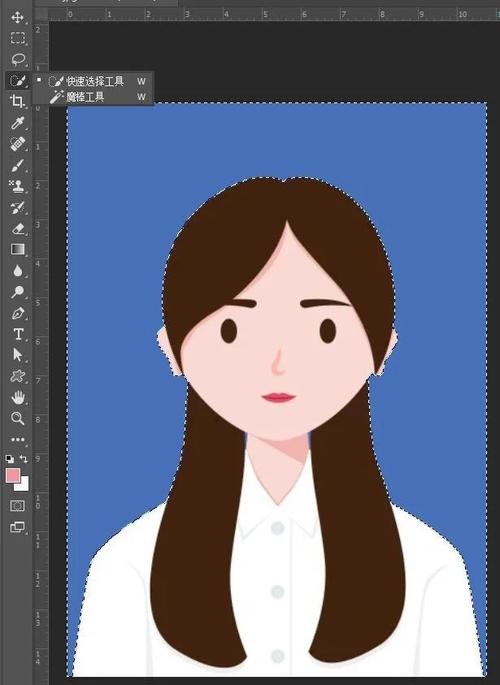
在Photoshop中更换照片底色,首要任务便是精准抠图。无论是人像、产品还是其他主体,只有完整分离背景,才能确保换底色后的效果干净利落。对于新手而言,魔棒工具是一个简单易上手的选项。通过调整“颜色容差”滑块,可以快速选中背景区域,而主体轮廓则保持黑色。这一步的关键在于观察预览图,确保背景基本全白、人物轮廓保持黑色,点击确定后,背景会出现蚂蚁线,为后续填充底色做好准备。这种方法并不适用于所有场景,尤其是当背景与主体颜色相近或存在渐变时,需要借助“选择并遮住”功能进行精细化调整。在“选择并遮住”工作区,通过调整“调整边缘画笔”可以涂抹发丝、镂空等细节,而右侧面板的“平滑”、“羽化”和“净化颜色”等参数则能进一步边缘效果。完成这些步骤后,将选区输出到“新建带有图层蒙版的图层”,主体便被完美抠出,为后续的换底色操作奠定了坚实基础。
替换背景色:从纯色到渐变,多种方案可选

抠图完成后,便进入了替换背景色的环节。Photoshop提供了多种方法来实现这一目标。最直接的方法是在新建的图层中填充目标底色。例如,输入RGB或十六进制颜色代码后点击确定,图片背景就会变成你选择的颜色。这种方法适用于纯色背景的替换,如证件照的标准红、白、蓝底色。如果需要更丰富的背景效果,如渐变或纹理背景,则可以采用渐变工具或填充图层。通过调整渐变的类型、方向和颜色,可以创造出自然过渡的背景效果。Photoshop还支持从其他图层或图片中采样颜色,从而实现更精细的背景填充。
高级技巧:利用AI技术提升换底色效率
随着人工智能技术的不断发展,Photoshop也融入了AI元素,为换底色操作提供了更多便捷方案。例如,一些第三方插件或在线工具可以自动完成抠图和换底色的过程。这些工具通常采用先进的图像识别算法,能够快速准确地将主体从背景中分离出来,并自动填充新的背景色。这种方法不仅节省了大量时间,还能提高换底色的精度和效果。一些在线平台还提供了丰富的背景库,用户可以根据需求选择合适的背景图片或渐变效果,实现个性化的换底色操作。
实战应用:不同场景下的换底色策略
在实际应用中,根据不同的场景和需求,可以选择不同的换底色策略。例如,对于证件照的换底色,需要严格按照相关标准进行操作,确保背景颜色的准确性和尺寸的规范性。这时,可以使用魔棒工具配合“选择并遮住”功能进行精准抠图,然后填充标准底色。而对于产品图的换底色,则可以根据设计需求选择更丰富的背景效果,如渐变背景或实景背景,以提升产品的展示效果。对于批量处理的图片,可以采用自动化工具或脚本,提高换底色的效率。
总而言之,Photoshop为换照片底色提供了多种实用工具和技术,无论是新手还是专业人士都能找到适合自己的方法。随着AI技术的不断发展,换底色操作将更加智能化和高效化。未来,我们可以期待更多创新工具和功能的加入,使得换底色操作更加便捷、精准和个性化。同时,也需要注意保护个人隐私和版权问题,确保换底色技术的合理使用。
ps如何换照片底色_Photoshop换背景色,抠图填色超简单
在Photoshop中更换照片底色,首先要用魔棒工具或“选择并遮住”功能精准抠图,确保主体与背景分离干净。抠图后,可在新图层中直接填充纯色、使用渐变工具或填充图层创建渐变或纹理背景。高级用户可利用AI