如何快速的修改图片中的文字且字体一样_替换图片文字保留格式技巧
目录:
正文:
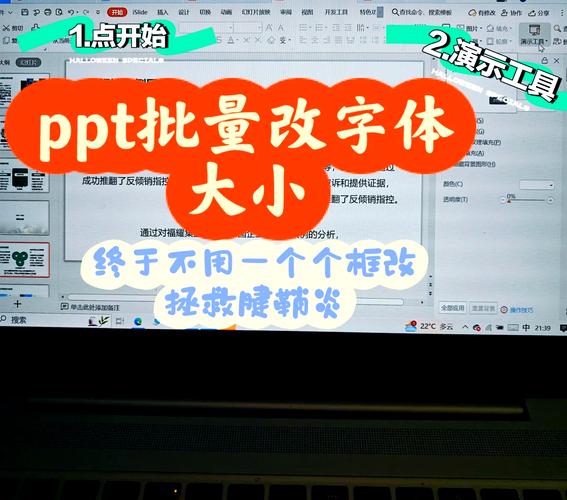
快速替换文字保留原样
在处理图片文字时,替换原有文字却保持原文字的大小、格式和字体样式,是一项常见需求。你是否曾面临过需要更新宣传海报上的活动日期,却希望新日期与旧日期完美融合,不破坏整体设计的场景?这时,保留原文字样式就显得尤为重要。通过特定的技巧,可以在不显痕迹的情况下完成文字的覆盖,仿佛原文从未存在过。关键在于精准地选择替换区域,并确保新文字的字体、颜色、大小等属性与原文高度一致。
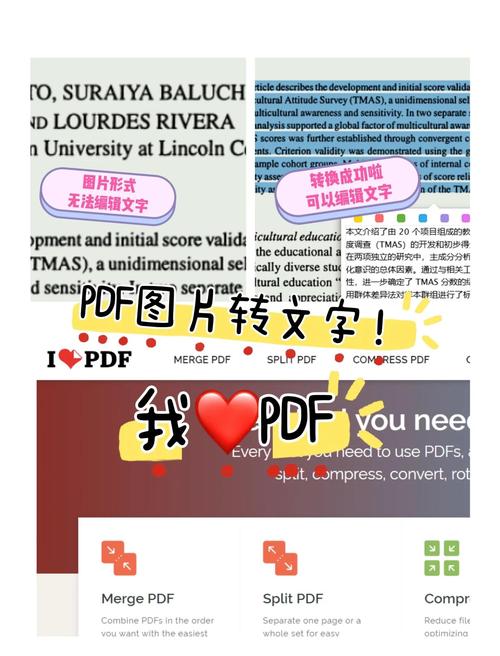
天正文字样式快速设置字体
在天正软件中,设置文字样式并快速调整字体,能显著提升工作效率。打开天正文字样式设置面板,这里你可以预设多种字体样式,并随时调用。例如,当你需要统一文档中所有标题的字体时,只需在样式列表中选中相应标题,然后在字体选项中选择统一的字体类型。这种预设方式不仅节省时间,还能保证文档格式的统一性。更重要的是,通过天正的样式管理,你可以轻松实现字体、字号、颜色等属性的批量修改,这对于需要频繁调整文字样式的用户来说,无疑是一大福音。
天正如何快速修改文字样式
在需要修改已有文字样式的情况下,天正同样提供了便捷的操作路径。选中需要修改的文字,右键点击并选择“修改样式”,弹出的对话框将展示该文字当前的所有样式属性。你可以在这里直接调整字体、大小、颜色等,或者选择应用到整个文档的其他文字。这种实时预览和修改功能,使得样式调整变得直观而简单。天正还支持样式继承和覆盖,这意味着你可以在不破坏原始样式的基础上,对特定部分进行个性化调整,实现灵活多变的文字排版效果。
图片文字替换保留格式技巧
回到图片文字替换的场景,除了上述提到的天正软件操作外,Photoshop也提供了强大的文字编辑功能。在PS中,你可以通过“文字工具”轻松添加或替换图片上的文字,并精确调整其字体、颜色、大小和位置。一种有效的方法是先清除需要替换的文字内容,然后输入新的文字,并细致调整其样式直至接近原文。接着,利用“涂抹工具”或“橡皮擦工具”逐渐覆盖旧文字,注意保持边缘的自然过渡。如果需要进一步融合,还可以通过“曲线”或“色彩平衡”等调整图层,微调新文字的颜色和亮度,使其与背景更加和谐。这种精细化的操作流程,虽然步骤较多,但能确保最终效果的真实性和美观性。
在掌握了这些技巧后,你是否觉得图片文字编辑变得简单了许多?无论是使用天正还是PS,关键在于理解并实践这些保留原样式的操作方法。通过不断练习,你将能够更加熟练地驾驭各种图片文字编辑任务,为你的设计作品增添更多可能性。记住,细节决定成败,每一次精心的编辑都是对作品品质的尊重。
如何快速的修改图片中的文字且字体一样_替换图片文字保留格式技巧
需要替换图片上的文字并保留原格式时,关键在于精确选择区域并确保新文字的字体、大小、颜色等与原文高度一致。天正软件允许预设和批量修改文字样式,提高效率;也可快速修改已有文字样式。Photoshop中,用