ps如何批量修改图片尺寸_批量修图改尺寸,省时又省心!
目录:
正文:
批量修改的必要性
在职场中,处理大量图片时,单张手动修改的方式显得繁琐且耗时。面对几十张甚至上百张产品图或素材图,逐一打开、裁剪、调整、保存,这样的操作不仅效率低下,而且容易因为重复劳动而出错,导致尺寸不统一或画面裁剪错乱。因此,掌握批量修改图片尺寸的技巧,成为职场人士提升工作效率的关键。
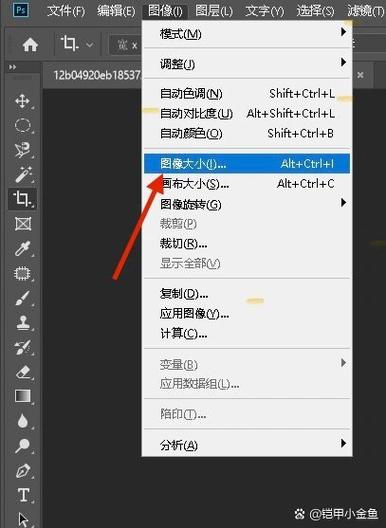
使用“图像大小”调整尺寸
在Photoshop中,通过“图像”菜单选择“图像大小”选项,可以轻松调整图片的尺寸。在弹出的窗口中,输入新的图片尺寸或调整分辨率,并确保“保持比例”选项被勾选,以避免图片变形。点击“确定”后,图片将按照设定尺寸保存。这种方法适用于需要精确控制每张图片尺寸的场景。
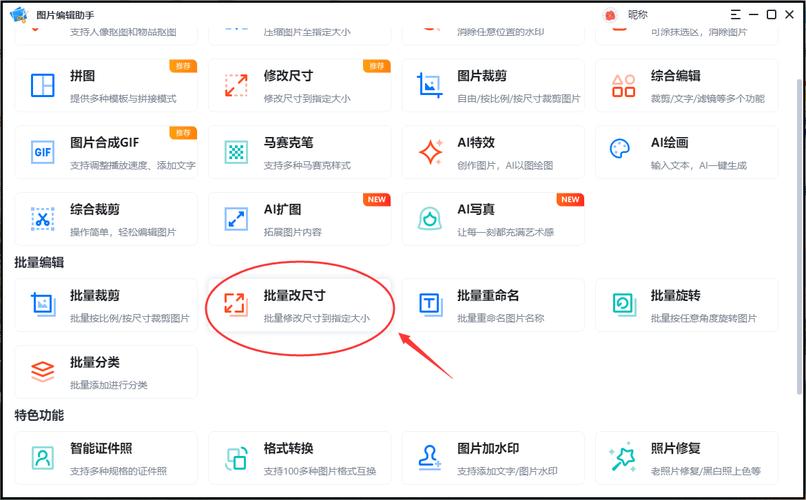
批量处理操作详解
Photoshop的“批量处理”功能是实现图片批量修改的核心。在“批量处理”窗口中点击“添加图片”按钮,选择需要修改尺寸的图片。接着,在窗口中找到“调整尺寸”的选项,设置图片的目标尺寸。可以选择固定宽度、高度,或按比例缩放。完成尺寸设置后,选择保存路径,点击“确定”即可开始批量修改。
注意事项与最佳实践
在批量修改图片尺寸时,需要注意以下几点:确保输入的宽度和高度值符合实际需求,避免设置错误导致图片变形。如果图片数量较多,批量处理可能需要一些时间,耐心等待即可。建议在处理前备份原始图片,以防万一需要恢复到原始状态。
通过以上方法,你可以轻松实现PS批量修改图片尺寸,大大提升工作效率。你更倾向于使用哪种方法呢?是在处理大量图片时,你更看重效率还是效果?欢迎在评论区分享你的经验和看法。
相关推荐
ps如何批量修改图片尺寸_批量修图改尺寸,省时又省心!
处理大量图片时手动修改既慢又易出错。Photoshop的“图像大小”可调整单张图片尺寸并保持比例。更高效的是使用“批量处理”功能,选择图片、设置目标尺寸和保存路径,一次性完成所有修改。注意核对尺寸并备