ps瘦身修图方法_Photoshop液化滤镜瘦身教程
目录:
正文:
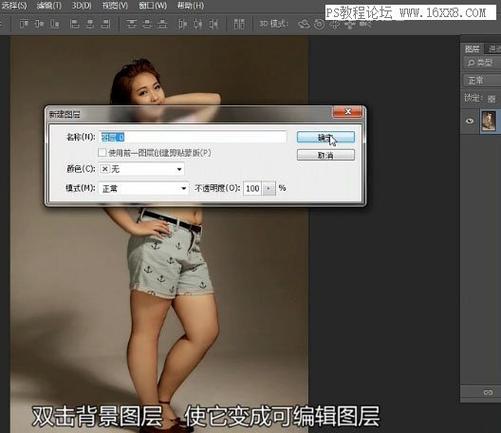
液化滤镜的操作精髓
Photoshop的液化滤镜是瘦身修图的核心工具,它通过非破坏性变形实现自然瘦身效果。操作时需锁定关键五官区域,防止眼睛、鼻梁等结构发生偏移或扭曲。例如,用覆盖方式涂抹双眼、鼻梁、嘴唇及耳廓边缘,被红色半透明区域覆盖的部分将完全不受后续变形影响。调整画笔大小至略大于需瘦区域,轻缓向内拖拽两侧颧骨下方及下颌线,保持左右动作幅度一致,就能实现面部轮廓的微妙调整。对肩颈或腰腹等身体部位,沿自然轮廓线向内轻推,注意维持关节转折处的过渡流畅性,避免生硬变形。
局部精细处理与整体比例调整
局部精细处理是塑造完美曲线的关键。放大图像至200%-300%,缩小笔触(如5-10像素),针对手腕、脚踝等细小部位微调,操作时保持笔触方向与肌肉线条一致。例如,腰部、手臂等区域可多次轻推塑造线条。整体比例调整同样重要,再次框选下半身,按Ctrl+T整体拉长,使身材更修长。处理时需频繁缩小视图检查整体比例是否协调,确保视觉效果自然。处理复杂场景(如多人合影)建议分层处理,防止相互影响。
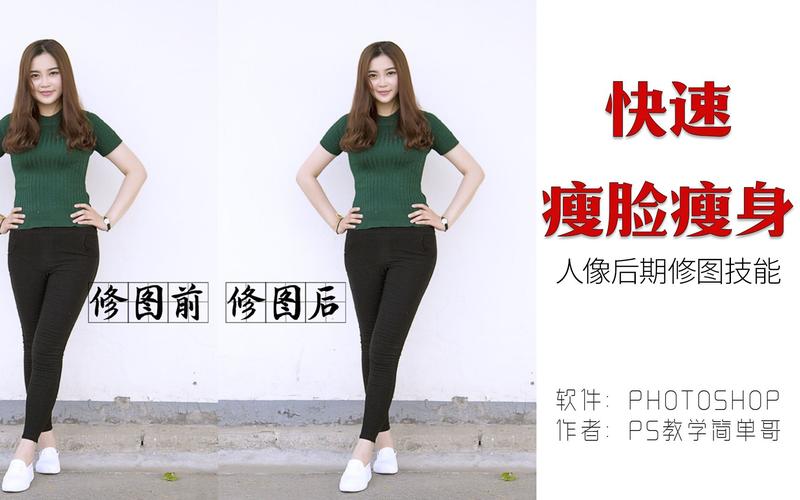
效果确认与注意事项
完成操作后,点击确定退出液化滤镜,对比修改前后效果。操作时需保持耐心,避免过度变形导致图像失真。若对效果不满意,可通过历史记录面板回退至任意步骤重新调整。理想效果是调整后看不出P图痕迹,但人物更挺拔紧致。避免畸形审美,腰围≠头围,保留人体自然曲线。最终检查清单包括:关掉液化界面,对比原图是否自然;放大检查背景线条是否笔直;观察衣服褶皱是否合理;确认关节位置未位移。
液化滤镜的快捷操作技巧
熟练用户可通过快捷键Shift+Ctrl+X快速唤出液化窗口,避免多次点击菜单,提升修图效率。默认液化界面可能隐藏部分关键控制项,需展开属性面板才能调节重建、冻结蒙版等精细功能。放大图片至200%-300%,便于细致操作与观察,提升修图精准度。沿人物边缘向内拖动鼠标,实现局部瘦身效果,例如腰部、手臂等区域可多次轻推塑造线条。
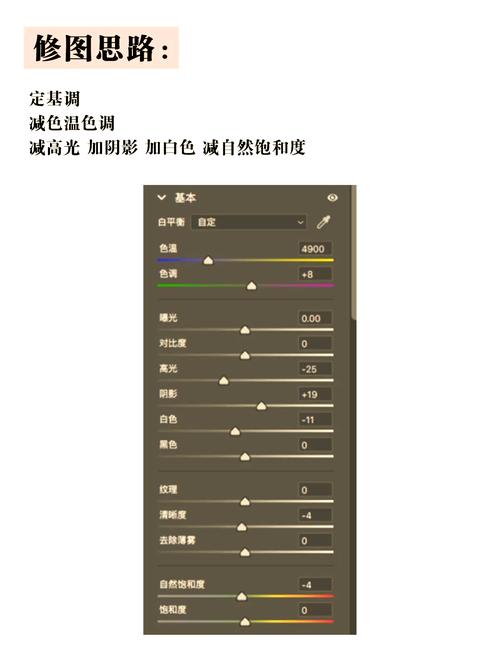
液化滤镜的隐藏功能
如果您在Photoshop中找不到液化功能,可能是由于菜单路径不熟悉或当前工作区未启用相关面板。面板自动展开脸部形状分组,拖动脸部宽度滑块向左减小数值,同步收紧两颊与下颌。如需协调整体比例,可联动调整眼睛间距与鼻子宽度,避免因瘦脸导致五官挤压感。单纯推瘦会flatten立体感,可通过加深阴影和提亮高光来弥补,新建柔光图层,用黑色柔边画笔涂抹腰侧、腿缝等收缩区域,再用白色画笔提亮腰部中央、锁骨等凸起处。
您是否尝试过使用Photoshop的液化滤镜进行瘦身修图?在操作过程中,您觉得哪些技巧最为实用?如何平衡瘦身效果与自然美观之间的关系?欢迎分享您的经验和看法。
参考资料
1. PS照片瘦身技巧_软件资讯技巧应用-中关村在线
2. PS液化功能在哪?Photoshop瘦脸瘦身液化工具教学干货-电脑软件-PHP中文网
3. 怎样用photoshop瘦身_百度知道
4. PS瘦身技巧:轻松打造完美身材_软件资讯技巧应用-中关村在线
5. 瘦脸瘦腿瘦身拍照技巧_软件资讯技巧应用-中关村在线
6. Photoshop人物修瘦指南!
ps瘦身修图方法_Photoshop液化滤镜瘦身教程
Photoshop的液化滤镜是核心瘦身工具,通过非破坏性变形实现自然瘦身。操作时需先锁定关键五官(如眼睛、鼻梁),然后调整画笔大小,沿轮廓线轻缓向内拖拽瘦脸或身体部位,注意保持对称和流畅。精细调整时需