ps里美白皮肤_Photoshop美白皮肤技巧,自然提亮不假白
目录:
正文:
---
在Photoshop中美白皮肤:探索手动精修的艺术
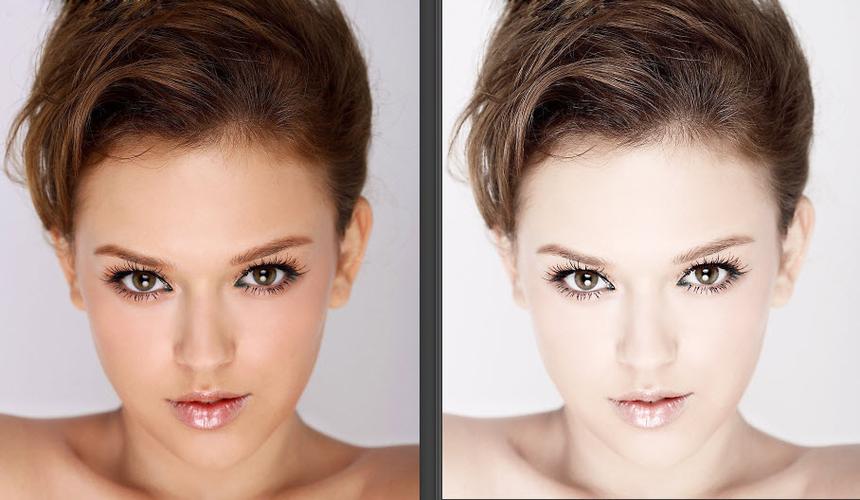
当一张人像照片的肤色显得偏黄、暗沉或不够洁净时,如何在Photoshop中实现自然美白,提升肤色的通透感,成为了许多修图爱好者关注的焦点。Photoshop不仅是一个强大的图像编辑工具,更是实现这一目标的得力助手。它提供了多种非破坏性的调整方法,让我们能够精准地控制肤色,既避免整体发灰失真,又能保留皮肤的质感与真实感。Photoshop中究竟有哪些方法能够有效美白皮肤呢?让我们一起深入探讨。
分离主色调与精准控制
在Photoshop的众多功能中,分离肤色主色调区域进行精准控制是一项关键技巧。这种方法允许我们专注于红、黄、白等色彩成分的比例调整,从而在提亮的同时保持肤色的自然平衡。通过图像→调整→可选颜色功能,我们可以选择“红色”或“黄色”进行调整。例如,将青色滑块向左移-15%,黄色滑块向右移+10%,黑色滑块向左移-8%,这些细微的调整能够显著改善肤色,使其看起来更加明亮和白皙。这种方法的核心在于精细操作,而非一刀切式的粗暴修改。
Lab色彩模式的独特优势
Lab色彩模式为肤色调整提供了另一种独特的视角。它将亮度(L)与色彩(a/b)完全分离,这意味着我们可以在不影响原有色相的情况下,仅通过调整L通道来实现提亮。这种方法的魅力在于它能够保留皮肤的真实色彩倾向,避免过度美白导致的“假面感”。在Lab模式下,执行图像→调整→曲线,并在L通道中轻轻上提中间调锚点,皮肤区域的亮度将均匀上升约5%-8%,效果自然且可控。这种方法特别适合追求真实感与自然美的修图师。
图层混合模式与柔光提亮
图层混合模式是Photoshop中实现肤色美白的另一大利器。通过复制原始图层并应用柔光、滤色等混合模式,我们可以巧妙地改变图像中不同元素的颜色和亮度。在柔光模式下,叠加白色可以起到提亮并降低饱和度的作用,从而有效美白肤色。利用50%灰图层配合柔光/叠加模式与低不透明度画笔,在皮肤的高光与过渡区进行定向提亮,能够模拟自然反光,增强皮肤的立体感,使整体效果更加逼真。这种方法的优势在于它能够保留图层之间的层次感,使皮肤看起来更加生动。
智能对象与分频处理
对于追求细节与质感的修图师来说,将皮肤纹理(高频)与颜色/亮度(低频)分层处理是一种高效且精准的方法。这种方法可以在平滑肤色的同时完整保留毛孔与肤质细节,避免过度处理导致的“塑料感”。具体操作中,对“高频”图层执行图像→应用图像:图层选“低频”,混合为“减去”,缩放为2,补偿值为128,确定后将该图层混合模式改为线性光,即可实现既平滑又保留细节的效果。这种方法特别适合处理皮肤纹理较为丰富的照片,能够在美白的同时保持皮肤的质感。
色彩范围与局部调整
在肤色调整中,精确选区是确保效果自然的关键。通过选择→色彩范围,我们可以快速生成针对皮肤色相范围的精确选区,仅对选区内的区域施加亮度与饱和度修正,从而规避衣物、背景等非目标区域的误调。例如,吸管点击脸颊中部,容差设为35,勾选“本地化颜色簇”,范围滑块调至60,点击确定后,新建“色相/饱和度”调整图层,确保蒙版为选区形状,在属性面板中将饱和度降低-8,亮度提高+6,即可实现局部美白。随后,用黑色柔边画笔在蒙版上擦除嘴唇、眼影、耳垂等非目标区域,保留其原有色彩表现。这种方法的优势在于它能够精准控制调整范围,避免整体色调的失衡。
您是否曾在修图中遇到过肤色调整过于生硬,甚至出现色斑或塑料感的情况?如果是,或许可以尝试上述提到的分层处理或色彩范围选择方法,它们能够在提亮肤色的同时,更好地保留皮肤的质感与真实感。您更倾向于使用哪种色彩模式进行肤色调整?是Lab模式的精准控制,还是可选颜色的灵活调整?不同的方法各有优劣,选择适合自己的工具才是关键。
在Photoshop中美白皮肤并非简单的亮度提升,而是一门需要技巧与艺术的精细修图过程。通过分离主色调、Lab色彩模式、图层混合模式、智能对象分频处理以及色彩范围选择等方法,我们可以实现自然、逼真的美白效果。在修图的道路上,不断探索与实践,才能找到最适合自己的方法,创作出令人满意的作品。希望本文的分享能为您在Photoshop的修图之旅提供一些灵感和帮助。
参考资料
1. PS人物皮肤怎么美白 Photoshop人像精修方法后期技巧-电脑软件-PHP中文网
2. ps如何让皮肤变白-太平洋IT百科手机版
3. PS智能美肤技巧大揭秘|肤色不均|提亮肤色|面部|斑驳|修饰_手机新浪网
ps里美白皮肤_Photoshop美白皮肤技巧,自然提亮不假白
在Photoshop中美白皮肤可通过多种方法实现自然效果。核心技巧包括:用“可选颜色”精确调整红、黄比例;在Lab模式中仅调整L通道提亮;利用“柔光”等混合模式叠加提亮;将皮肤分为高频(纹理)和低频(