美颜相机怎么剪切图片_剪切抠图编辑图片技巧
目录:
正文:
在数字影像编辑的浪潮中,美颜相机凭借其强大的功能,成为了许多用户的心头好。无论是简单的美颜磨皮,还是复杂的图片合成,美颜相机都能轻松应对。今天,我们就来深入探讨如何在美颜相机中进行图片剪切,并探讨如何将抠图放置于另一张图片之上,创造出令人惊叹的视觉效果。
精准裁剪:掌控画面焦点
想要在美颜相机中剪切图片,首先需要掌握精准裁剪的技巧。打开美颜相机,选择需要编辑的照片,进入修图模式。你会看到一个覆盖在照片上的方格裁剪框,其四角及边缘中点分布着可拖动的控制点。通过按住这些控制点,你可以自由地缩放裁剪区域,无论是缩小以聚焦于照片的特定部分,还是扩大以纳入更多的背景元素。移动裁剪框的位置同样简单,只需按住裁剪框内部空白区域,拖动至目标位置即可。若需精确控制尺寸,比如输出为特定像素,可以在裁剪前点击界面中的“比例”选项,选择预设尺寸或自定义数值。这样的操作不仅让你能够掌控画面的焦点,还能根据需要调整照片的比例,使其完美契合你的创意需求。

抠图技巧:打造无缝融合
抠图是美颜相机中的一项高级功能,它允许你将图片中的主体精确地分离出来,并放置于另一张图片之上。这一过程看似复杂,实则简单。选择一张背景与主体分明的照片,如人物肖像或街景照片,清晰度高的照片可以大大简化抠图过程,提高抠图的准确性。在打开的照片中,用手指或笔尖轻触屏幕,开始进行抠图。为了获得更自然的抠图效果,建议先从大致勾勒出主体的轮廓开始,然后逐步细化边缘。特别是边缘羽化功能,它可以帮助你消除抠图边缘的生硬感,使图像更加融合。完成抠图后,你可以对抠图效果进行调整,注意保持主体的细节和自然感,避免过度处理导致照片失真。
背景选择:丰富创意空间
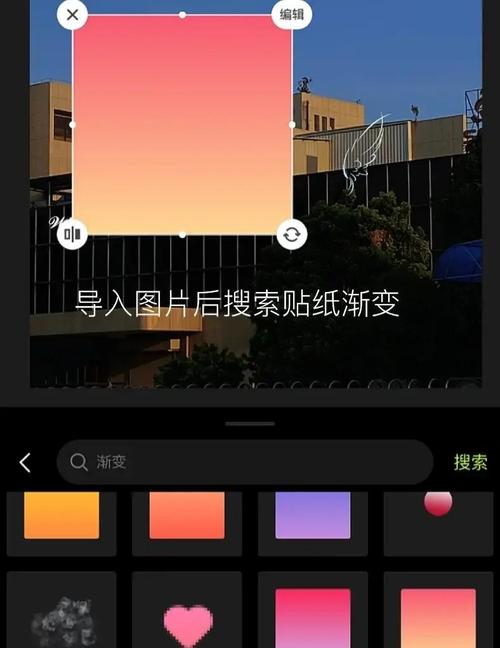
完成抠图后,接下来便是选择一张合适的背景图片来放置你的抠图。在美颜相机的图片库中,你可以找到各种背景图片供你选择,无论是纯色图、渐变图,还是纹理图或场景图,应有尽有。如果你想要使用自己的图片作为背景,也可以将其导入到美颜相机中。这样的灵活性不仅丰富了你的创作空间,还让你能够根据自己的需求定制独特的视觉效果。
精细调整:实现完美合成
将抠图放置在背景图片上后,并不意味着创作的结束。相反,这一步是决定最终效果的关键。通过拖动和缩放,你可以调整抠图的位置和大小,确保抠图与背景图片的比例和位置都合适,以达到最佳的视觉效果。美颜相机还提供了丰富的滤镜和装饰元素,如边框、光斑、小图标等,你可以根据需要添加这些元素,进一步美化你的作品。点击贴纸,在搜索栏输入“节日”“简约”“胶片”等关键词,选取风格匹配的装饰元素,让你的作品更加生动有趣。点击滤镜,对整体画面施加统一色调,如“柔焦”“奶油”“电影感”,注意避免过度削弱抠图边缘清晰度,保持画面的自然和谐。
保存与分享:展现创意成果
当一切调整满意后,别忘了保存你的作品。在美颜相机中,你可以选择保存为图片文件或分享到社交媒体上,与朋友们展示你的创意和技巧。这样,你不仅可以记录下自己的创作成果,还能与他人分享你的艺术视野,激发更多的创作灵感。
美颜相机不仅是一个简单的修图工具,更是一个展现创意的平台。通过精准的裁剪、巧妙的抠图、丰富的背景选择以及精细的调整,你可以在美颜相机中创造出令人惊叹的视觉效果。不妨现在就打开美颜相机,尝试剪切和合成你的第一张图片,看看你能创造出怎样的惊喜吧?
美颜相机怎么剪切图片_剪切抠图编辑图片技巧
美颜相机功能强大,能轻松进行图片编辑。本文介绍了如何在美颜相机中剪切图片,精确控制画面焦点和比例。还讲解了抠图技巧,将主体分离并放置到另一图片上,选择合适的背景,并精细调整位置、大小和添加装饰元素,最