怎么用ps修改图片尺寸_图像大小自由变换等技巧
目录:
正文:
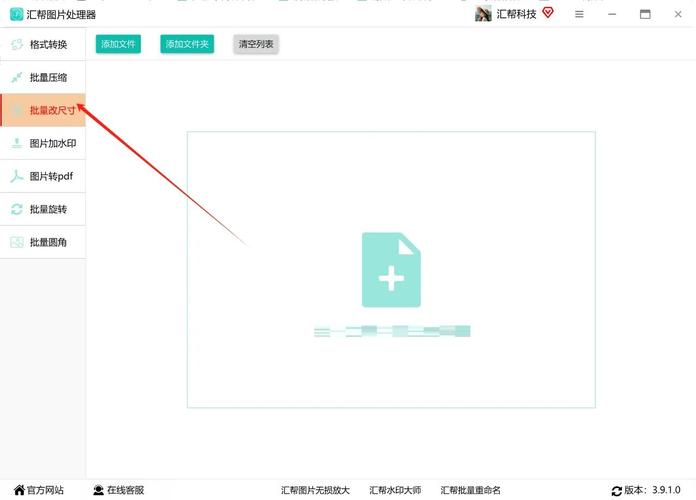
精准调整尺寸参数
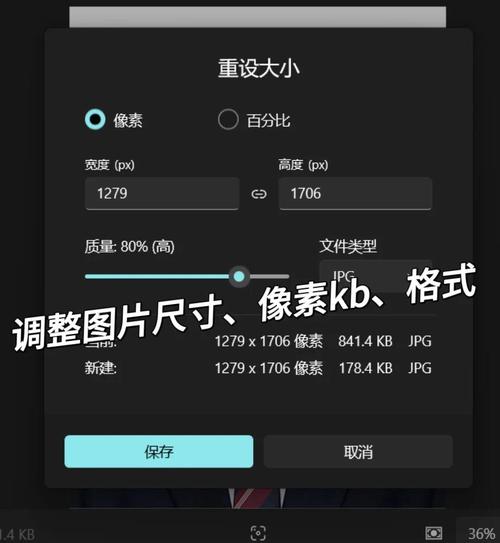
在 Photoshop 中调整图片尺寸时,可以通过“图像”菜单下的“图像大小”选项实现。这一功能允许用户精确控制宽度和高度,同时保持或改变原始比例。例如,输入500x313像素将使1138x777像素的图片缩小,而输入大于原始数值的值则可放大图片。值得注意的是,修改单位(如像素、英寸或厘米)时,系统会自动适应新单位,无需额外设置。这种灵活性使得无论是网页发布还是打印作业,都能满足不同场景的需求。
你是否经常需要根据不同平台调整图片尺寸?比如为社交媒体设计时需要1:1的正方形图片,而网页banner则可能需要16:9的比例。如何高效地在保持比例的同时快速调整到目标尺寸呢?
保留文字与图像完整性
当修改图片尺寸时,如果图片中包含文字或重要元素,应特别注意保持其清晰度。在“图像大小”对话框中,勾选“约束比例”可避免变形,而选择合适的插值方法(如“两次立方”)能进一步减少锯齿或模糊。对于文字图层,建议先栅格化或使用智能对象,以免直接缩放导致文字失真。这种处理方式在商业设计中尤为重要,毕竟一张带有模糊文字的海报效果会大打折扣。
假设你正在设计一张包含公司logo和宣传文字的海报,如何在缩放图片的同时确保这些元素依然清晰可见?使用智能对象并配合适当的插值设置,或许能帮你轻松解决这一难题。
自由变换与裁剪技巧
除了通过“图像大小”调整尺寸,Photoshop还提供了更灵活的自由变换工具。按下Ctrl+T(Mac上为Cmd+T)后,通过拖动变换框的角点可以自由缩放图片,而按住Shift键则能保持比例不变。裁剪工具(裁剪到)允许用户通过手动框选区域来改变尺寸,特别适合去除多余背景或调整构图。这种工具在处理风景照片或人像时尤为实用,能快速获得理想视角。
如果你需要将一张全景照片裁剪为方形或特定比例,自由变换配合裁剪工具能让你轻松实现目标。但要注意,过度裁剪可能导致主体失焦,因此建议在操作前仔细规划裁剪区域。
画布扩展与内容识别
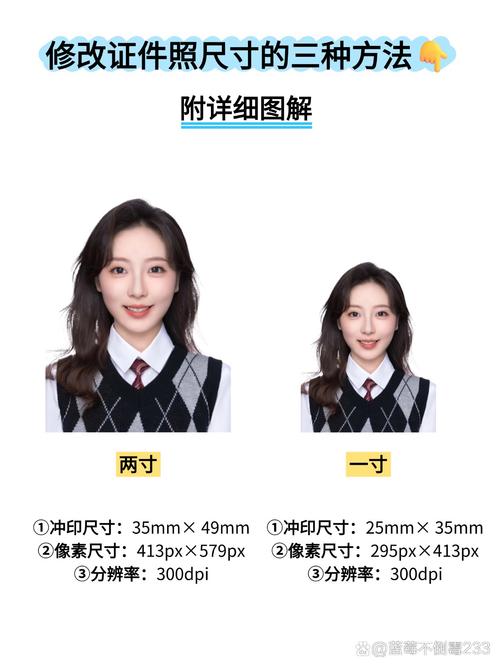
有时,调整尺寸并非简单地改变像素,而是需要扩展或裁剪画布。在“画布大小”对话框中,用户可以设置新的画布尺寸,并选择填充颜色或保持透明。对于复杂背景,Photoshop的“内容识别”填充功能能自动匹配边缘,使扩展区域与原始画面无缝衔接。这一功能在制作证件照或添加边框时非常实用。
你需要为一张黑白照片添加木质边框,如何才能让新添加的区域看起来自然?利用画布扩展工具配合内容识别填充,或许能帮你轻松实现这一创意。
多种尺寸调整方法比较
Photoshop 提供了多种调整尺寸的方法,每种都有其适用场景。例如,“图像大小”直接修改像素数据,适合需要精确控制分辨率的情况;而“画布大小”则不涉及像素变化,更适合添加边框或留白。自由变换则更灵活,适合临时调整或设计阶段。了解这些方法的差异,能让你根据实际需求选择最合适的工具。
在实际操作中,你是否遇到过需要同时调整尺寸和构图的情况?此时,结合自由变换和裁剪工具,或许能帮你快速找到最佳解决方案。
---
参考资料
1. 如何使用ps修改图片尺寸
2. ps 图像大小怎么修改?ps 大小快捷键是哪个 | CoDesign - 帮助中心
3. 怎么用ps修改图片尺寸-太平洋IT百科手机版
4. photoshop调整图片大小_photoshop图像大小调整步骤-小米之家
5. ps怎样改变图片尺寸_photoshop改变尺寸完整步骤-电脑软件-PHP中文网
6. 在 Photoshop 中调整图像大小 | Photoshop
7. 如何使用ps修改图片尺寸?
8. ps如何调整图片尺寸-太平洋百科手机版
9. photoshop怎么更改图片大小_photoshop调整图片尺寸完整指南-电脑软件-PHP中文网
视频链接
习惯看视频的小伙伴可以点击下方链接,观看更详细的操作演示:
怎么用ps修改图片尺寸_图像大小自由变换等技巧
在Photoshop中调整图片尺寸,可以通过“图像”菜单的“图像大小”精确控制宽高,并保持或改变比例,适合网页或打印。若要保留文字清晰,可勾选“约束比例”并选用“两次立方”插值。自由变换(Ctrl+T