ps如何调色彩饱和度_饱和度色相蒙版色彩平衡AI快速改色
目录:
正文:
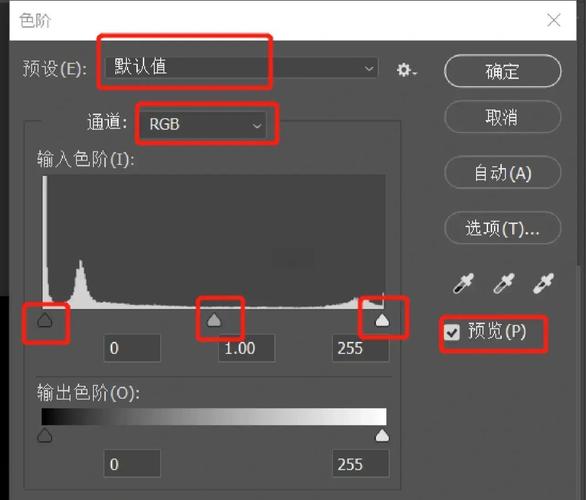
Photoshop提供了多种方法来调整色彩饱和度,无论是整体色调的微调还是局部颜色的精确修改,都能轻松实现。面对色彩灰暗或过于浓烈的图片,选择合适的调整方法至关重要。如何在Photoshop中精准把握色彩饱和度呢?
属性面板与色相/饱和度调整
打开图片后,若发现色彩问题,首先应确保属性面板可见。若已存在色相/饱和度调整图层,直接选中它即可开始调整。切换至饱和度子面板,通过拖动各颜色条(红、橙、黄等)的滑块,可以独立增减对应色域的饱和度。这种方法允许对图像的每个颜色分量进行精细控制,确保调整后的色彩自然且不失真。
局部调整与图层蒙版
当仅需对图像的某一部分(如人物皮肤、天空)调整饱和度时,图层蒙版成为不可或缺的工具。选中蒙版,使用黑色画笔(硬度0%、不透明度30%)涂抹不需要调整饱和度的区域,使其恢复原始状态。这种局部调整的方式精准度高,不会出现颜色溢出的情况,尤其适合产品图局部调色、人物妆容改色等场景。
色彩平衡与整体色调调整
点击顶部菜单栏「图像」→「调整」→「色彩平衡」(快捷键Ctrl+B),可以弹出调整面板。面板分为「阴影」「中间调」「高光」三个选项,根据选区的明暗程度选择对应选项进行调整。例如,调整人物肤色,选择「中间调」;调整阴影区域颜色,选择「阴影」。通过拖动滑块,可以整体改变图片色调,如将冷色调照片改成暖色调、将彩色图片改成单色等。
AI辅助调色:快速实现理想效果
除了Photoshop的原生改色方法,AI工具也能提供高效的选择。上传需要改色的图片,在下方“修图需求”填写中文提示词,例如:“蓝色衣服颜色修改为颜色(HEX:ddbf9c),印花保持不变”。点击「立即生成」按钮,AI将在10-30秒内完成改色。若对效果不满意,可点击「重新生成」,调整提示词,无需重新上传图片。AI辅助调色不仅速度快,还能帮助新手快速达到理想效果。
Photoshop提供了丰富的色彩调整工具,无论是整体色调的微调还是局部颜色的精确修改,都能轻松实现。通过属性面板、色相/饱和度调整、色彩平衡等方法,可以精准把握色彩饱和度。同时,AI工具也能提供高效的选择,帮助新手快速达到理想效果。你更倾向于使用哪种方法来调整色彩饱和度呢?
ps如何调色彩饱和度_饱和度色相蒙版色彩平衡AI快速改色
Photoshop有多种方法调整色彩饱和度。使用色相/饱和度调整图层可整体或局部精确调整各颜色饱和度。图层蒙版配合黑色画笔能精准修改图像特定区域(如皮肤、天空)的色彩。色彩平衡可调整整体色调(如冷暖、