剪映电脑版美白和磨皮在哪里_剪映美颜磨皮美白,视频美化神器
目录:
正文:
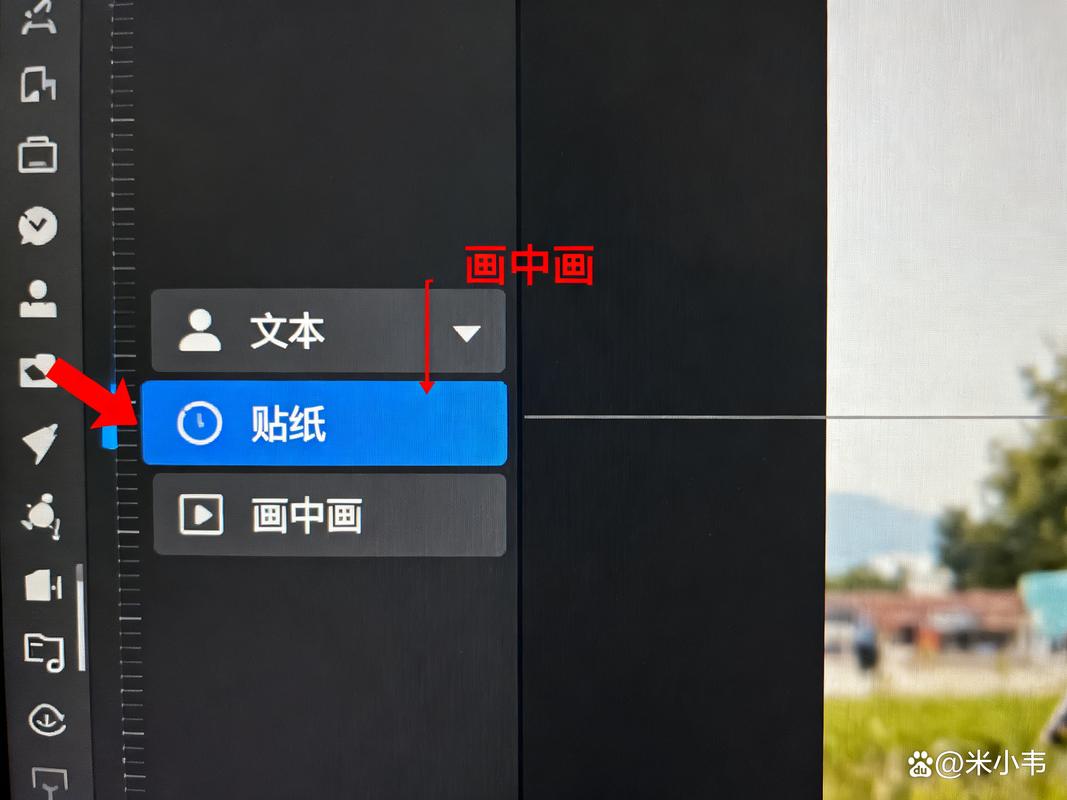
剪映电脑版的美白和磨皮功能,隐藏在“美颜”这一看似简单的选项背后。当你将视频片段拖拽到时间线上,点击“美颜”按钮,AI会自动识别人脸区域,如同给画面披上一层智能化的外衣。这一过程无需手动操作,只需轻轻一点,人像美颜功能便开始工作。但你是否好奇,如何进一步调整,让美化效果更符合你的心意?滑动“磨皮”进度条,皮肤平滑度随之变化,数值越高,皮肤越光滑。过高数值可能导致失真,建议保持在60以下。这样的细节调整,让你成为美化效果的掌控者。
如何在剪映电脑版中实现局部美白
剪映电脑版的美颜功能,不仅能整体美白,还能实现局部美白。视频中某个人物的面部某一区域需要特别提亮,你只需在开启美颜后,通过自定义皮肤处理程度,选择“美白”维度,即可针对特定区域进行调整。这样的操作,如同化妆时的局部提亮,让人物面部更加立体。但你是否思考过,如何确保局部美白不会过于突兀?答案在于适度调整,让美化效果自然融入画面,而不是成为焦点。这样的技巧,让剪映电脑版的美颜功能更加灵活,满足你的个性化修饰需求。
剪映电脑版消音功能的使用技巧
剪映电脑版的消音功能,如同给视频剪去不必要的噪音,让画面更加清晰。只需选中需要消音的视频片段,点击“消音”按钮,声音便消失得无影无踪。这样的操作,如同给视频进行一次“清洁”,让观众的注意力完全集中在画面上。但你是否想过,消音后的视频是否会影响整体效果?答案是,消音后的视频依然可以保留原有的情感和氛围,只是更加纯粹。这样的技巧,让剪映电脑版的编辑功能更加全面,满足你的多样化需求。
剪映电脑版美颜功能的个性化调整
剪映电脑版的美颜功能,如同给视频人物穿上美丽的衣裳,提升整体观感。在开启美颜后,你可以通过调整“磨皮”、“美白”、“红润”等维度,实现个性化修饰。但你是否思考过,如何确保美化效果不会过于夸张?答案在于适度调整,让美化效果自然融入画面,而不是成为焦点。这样的技巧,让剪映电脑版的美颜功能更加灵活,满足你的个性化修饰需求。
剪映电脑版与其他功能的结合使用
剪映电脑版的美白和磨皮功能,只是其众多功能中的一小部分。结合其他功能,如消音、局部调整等,可以进一步提升视频的观感和专业性。但你是否思考过,如何将这些功能有机结合,创作出更加出色的视频作品?答案是,通过不断尝试和实践,找到最适合你的编辑方式。这样的探索,让剪映电脑版的功能更加全面,满足你的多样化需求。
---
参考资料:
1. 剪映pc版怎么美颜磨皮_剪映PC版人像美颜功能使用-电脑软件-PHP中文网
2. 剪映电脑版视频中的人物怎么磨皮-人物磨皮的详细步骤_3DM软件
3. 电脑版剪映美颜功能在哪?磨皮瘦脸参数怎么调才自然(详细图文指南) - 百度文库
4. 电脑版剪映美颜功能在哪?磨皮瘦脸参数怎么调才自然(详细图文指南) - 百度文库
剪映电脑版美白和磨皮在哪里_剪映美颜磨皮美白,视频美化神器
剪映电脑版的美颜功能集成了美白和磨皮,只需拖拽视频到时间线并点击“美颜”,AI即可自动识别人脸进行美化。用户可滑动“磨皮”滑块调整皮肤平滑度,建议值保持在60以下。此外,还能通过“美白”维度进行局部提