lr从导入照片怎么切换到调色_自动调色HSL精准修与故障解决
目录:
正文:
将相机拍摄的照片导入Lightroom,开启调色之旅的第一步看似简单,实则暗藏玄机。当LR左右键无法切换照片,或是导入时出现“未知错误”时,不少用户会陷入操作困境。你有没有遇到过类似情况?别担心,本文将深入剖析Lightroom从导入到调色的核心操作,助你轻松驾驭色彩调整。
导入与基础调整:调色的起点
点击上方“修改照片”按钮,选择下方图片进行切换,直到中间显示目标照片。这一系列操作看似简单,却是调色成功的基础。若对参数把握不准,Lightroom的自动调节功能将成为你的得力助手。点击复位按钮撤销所有操作,再按下自动按钮,图片将自动完成调色。这一过程不仅快速,而且效果稳定,适合新手快速上手。
HSL与颜色分级:精准调色的利器
在右侧面板中拖动HSL相关滑块,例如降低“蓝色”的饱和度以实现局部褪色,或提升“橙色”的明度以提亮肤色。这种方法特别适合突出主体色彩,同时柔化边缘过渡,常用于人像背景虚化后对人物衣着或发色的独立增强。在人物面部或服装区域中心点击并拖出椭圆,确保主体位于渐变中心区域,展开“HSL/颜色”,单独提升所选区域中红色与橙色的饱和度,数值建议控制在+15至+30之间以保持自然。
画笔与蒙版:局部调色的精细操作
设置画笔参数:将“大小”调至适配目标区域轮廓,“羽化”设为65–85以避免生硬边缘,“浓度”初始设为50%便于多层叠加。在HSL面板中单独调节已绘制区域的色相偏移量,例如将发梢青灰倾向向洋红方向微调5°以增强冷暖对比。单一蒙版难以应对多对象、多层级、多色彩共存的复杂场景,此时需叠加不同原理的蒙版并设定逻辑关系,达成分层独立调色效果。
深度图与颜色分级:三维空间色彩调控
针对iPhone Pro系列或部分安卓旗舰拍摄的HEIF格式人像图,系统嵌入了深度图数据,可据此分离前景主体与背景,实现真正意义上的三维空间色彩调控。拖动“最近距离”与“最远距离”滑块,分别设定聚焦平面与散焦平面,形成纵深分层。在“颜色分级”面板中,为背景层添加轻微蓝色+青色组合色调,强度控制在+12以内,避免喧宾夺主。
白平衡与RGB曲线:整体色调的把控
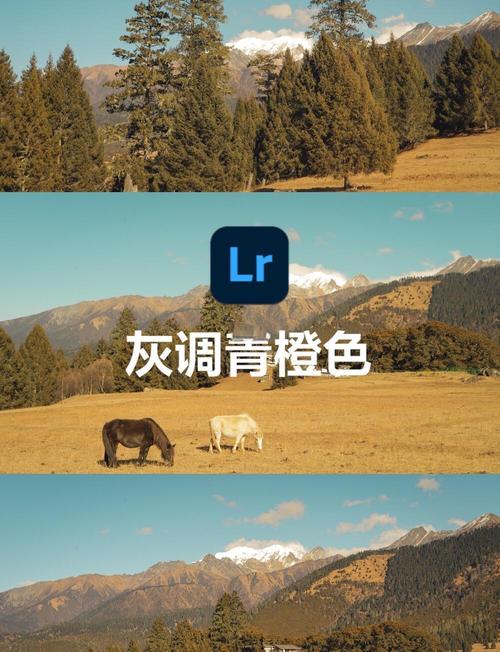
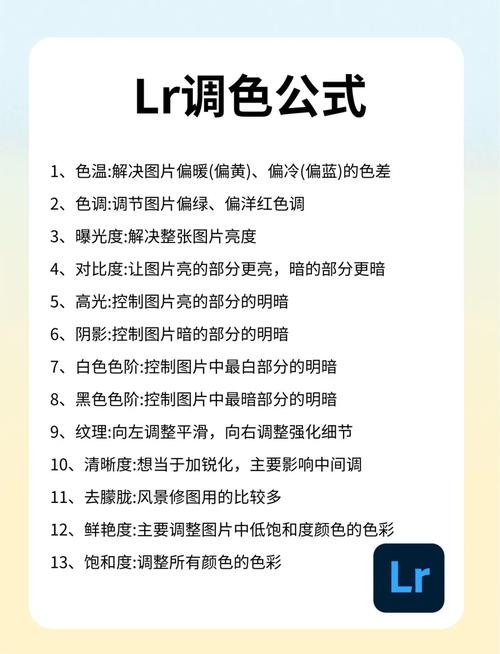
白平衡的设置直接影响照片的整体色温与色调,正确的白平衡能还原真实色彩或创造特定氛围。通过调节色温和色调滑块,可以消除不必要的偏色或增强画面情绪。从预设中选择合适的色温模式,如“日光”或“阴天”,也可手动调节:向左移动“色温”滑块使画面变冷,向右则变暖。逐一调整各个颜色通道的滑块,例如将“绿色”滑块向左移动可使其偏向黄色,向右则偏向青色。切换至“饱和度”面板,降低“橙色”饱和度可让肤色更自然,提升“蓝色”饱和度可增强天空表现。
通过RGB曲线不仅可以调整亮度层次,还能对不同色彩通道进行微调,从而实现复杂的色彩平衡与对比增强。按住Alt键点击曲线图,可查看当前通道的分布情况,避免过度调整导致色彩溢出。相机校准位于面板底部,能够改变相机传感器对颜色的原始解读方式,适合用于强化品牌风格或统一多张照片的色彩基调。
故障排查与修复:解决操作难题
若在操作过程中遇到LR左右键无法切换照片,或是导入时出现“未知错误”的情况,首先检查电源和连接,确保连接牢固,无损坏。其次校准传感器,遵循制造商说明。若问题依旧,可能需要诊断内部故障,进行目视检查、信号测试、环境影响评估。最后验证修复,检查信号准确性,监测异常行为,确保问题得到彻底解决。
参考资料
1. 如何在Lightroom自动对图片进行调色-百度经验
2. Lightroom怎么调整局部色彩 LR局部调整方法技巧-手机软件-PHP中文网
3. 全景丨0基础学习VR全景制作后期篇三:地拍全景图调色和细节处理_照片_调整_画面
4. 通透干净的照片,咋能调色出来?LR用8个步骤搞定,超简单|163_手机网易网
5. LightroomPC版如何调整照片色彩_Lightroom PC版照片调色与后期处理教程-电脑软件-PHP中文网
lr从导入照片怎么切换到调色_自动调色HSL精准修与故障解决
在Lightroom导入照片后,调色看似简单但需注意操作细节。基础调整可使用自动调节功能。HSL和颜色分级工具能精准调整局部色彩,如肤色或背景。画笔和蒙版用于精细局部修饰。深度图结合颜色分级可实现三维