醒图能不能只单独给一个人美白_醒图精准美白,手动框选,适度调整显自然
目录:
正文:
醒图能否精准美白单一对象?
醒图的面部识别技术为单独美白提供了可能,但实际效果受多因素影响。当面对多人合影时,软件默认会同时调整所有识别到的人脸。若只想对特定人物进行美白,需借助“面部识别框”功能。轻触需美白的区域,系统会自动生成蓝色边框,此时可拖动白色控制点微调框选范围,确保只覆盖目标人物。值得注意的是,若自动识别失败(如人脸模糊或角度特殊),可手动框选,但需多次尝试以获得理想边界。
过度美白如何避免“假面感”?
醒图的美白参数调整直接影响最终效果。默认设置偏向浅色系,对深色或小麦肤色用户需手动调校色温与色调,避免偏灰失真。建议从30-50的白度区间开始,结合磨皮与亮度功能协同作用。实时预览中,若皮肤出现斑驳感,可降低美白强度并增加羽化值(0-100%),使过渡更自然。有读者反馈:“涂抹时需像给皮肤上妆一样分层处理,每次调整后对比原图,避免明暗交界生硬。”这种渐进式修图方式值得借鉴。
百度网盘AI修图能否简化流程?
对于批量处理需求,百度网盘的AI修图服务提供一键美颜选项,但单独控制效果有限。若仅需局部,醒图的“妆容笔”功能更灵活——放大图片后调整肤色笔透明度,配合15-30px的适中笔刷,可精准修正肘部、膝盖等易黑部位。系统会以半透明红色高亮显示涂抹范围,便于调整边缘羽化。有用户分享经验:“为避免发际线过曝,双指捏合放大后用5-15px细笔轻扫,每次撤销重试直至完美。”
局部美白的精细化技巧
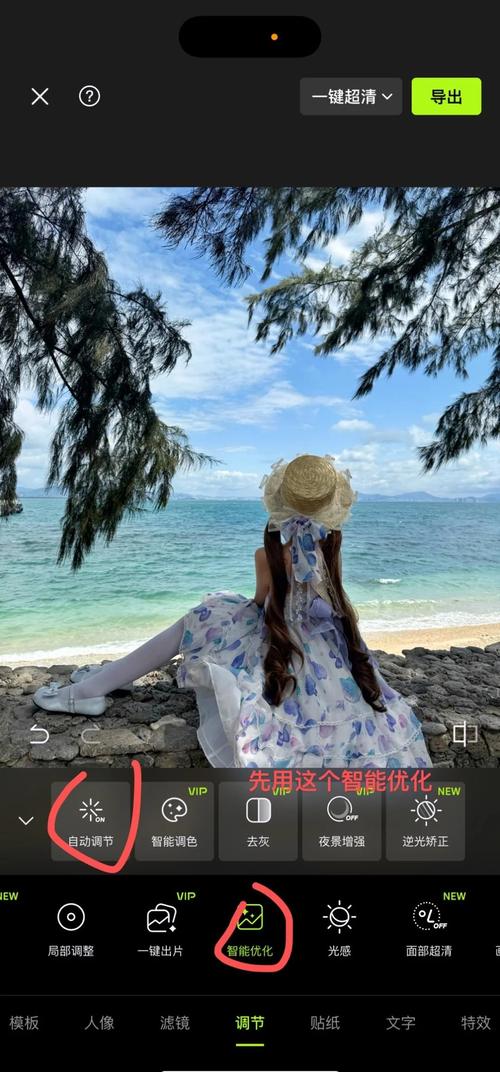
针对牙齿美白等小范围需求,醒图提供牙齿专调模块。拖动亮度滑块时,可同步开启对比功能,确保不破坏牙龈自然阴影。若存在色斑,需结合净化处理,避免局部过白显假。有教程“先整体调低白度值,再用画笔叠加强化,最后调整色温使高光更立体。”这种反常规操作反而能保留真实感。
多人合影的差异化处理
当合照中人物肤色差异较大时,建议分步操作。先用“人像模式”统一基础肤质,再单独调整:深色皮肤可适当提高白度,浅色皮肤则侧重纹理保留(磨皮模式调至40)。环境光参数需与背景光源匹配,否则易出现“背光人”的违和感。有读者提问:“如何让虚化背景不破坏故事性?”答案在于保留可辨识的光影层次,例如对玻璃饰品开启“AI精细抠图”。
新手如何快速掌握?
- 在多人合影中,您更倾向于优先处理哪类人物(如主景或背景小角色)?
- 对于局部美白(如手部),您会采用多大笔刷?如何平衡精准度与自然过渡?
参考资料
1. 醒图美白修图软件怎么用 | 百度网盘企业版
2. 醒图如何选择人脸_百度知道
3. 醒图如何局部美白p图-手机软件-PHP中文网
4. 醒图怎么只修一个人_百度知道
5. 醒图app怎么美化牙齿_醒图app牙齿美白修饰教程高效-手机软件-PHP中文网
6. 醒图怎么只p一个人-百度经验
7. 本人比较黑,拍出来的照片如何做到显白但又不假白?
8. 醒图如何局部美白p图_百度知道
9. 醒图怎么只p一个人_只给一个人上妆方法流程详细介绍_3DM手游
10. 醒图人像细节美化详细步骤-手机软件-PHP中文网

醒图能不能只单独给一个人美白_醒图精准美白,手动框选,适度调整显自然
醒图能精准美白单一对象,但需用“面部识别框”手动框选。避免假面感要适度调整美白参数,注意肤色真实过渡。处理多人合影时,可分步调整不同肤色人物,统一基础后再局部优化。局部美白如手部需用适中笔刷,平衡精准