ps里怎么调整颜色的饱和度_色相饱和度与无损技巧
目录:
正文:
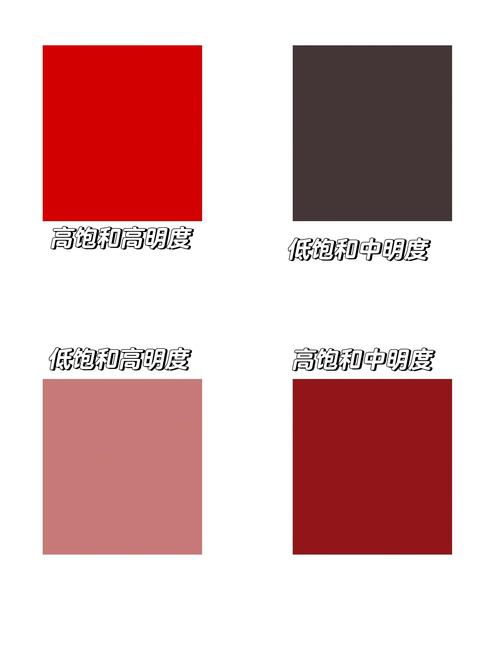
在数字艺术的浩瀚星空中,色彩是点亮创意的星辰。Photoshop,作为设计师手中的魔法棒,提供了无数调整色彩的工具。其中,饱和度调整如同调色盘上的主色调,直接决定着画面的视觉冲击力与情感表达。如何在 Photoshop 中精准掌控颜色饱和度,让作品焕发新生呢?
色相/饱和度面板:经典之选
打开 Photoshop,选择需要调整的图层。点击顶部菜单栏的「图像」-「调整」-「色相/饱和度」(快捷键 Ctrl+U),经典的色相/饱和度面板便映入眼帘。这里,你可以直观地看到三个核心滑块:色相、饱和度、明亮度。拖动「饱和度」滑块,画面中的色彩将随之浓淡变化,向右滑动,色彩愈发鲜艳;向左滑动,色彩则逐渐褪去,直至灰度。这如同指挥家挥舞指挥棒,掌控着色彩的强度与活力。
但要注意,直接作用于图层的方式会破坏原始数据,因此,非必要情况下,建议优先考虑调整图层。
调整图层:无损之选
在图层面板底部点击第四个按钮(创建新的填充或调整图层),选择「色相/饱和度」。这一操作会生成一个独立的调整图层,犹如给画面披上了一层可调节的色彩外衣。通过蒙版,你可以局部控制调整范围,避免全局修改导致细节丢失。同时,你可以随时修改参数而不破坏原图,是专业操作的首选。
在调整图层上方,添加「曲线」调整图层,通过调整 RGB 通道曲线增强或减弱对比度。例如,将曲线中间点上提可提亮暗部,下压可压暗高光,最终合并所有图层(快捷键 Ctrl+Shift+E)查看整体效果,实现色彩与光影的完美融合。
自然饱和度:智能之选
在色相/饱和度调整图层上方,勾选「自然饱和度」选项。这一功能如同一位色彩大师,智能识别画面中已饱和与未饱和区域,在提升低饱和色彩的同时避免高饱和区域出现溢色失真。拖动「自然饱和度」滑块至正值(推荐+20至+50),观察肤色、天空、植被等中性色区域是否恢复活力。若需进一步加强整体色彩张力,再微调「饱和度」滑块(建议不超过+15),防止霓虹感或噪点加剧。
精准控制:选择性调整
若需仅调整某一种颜色,点击属性面板顶部下拉菜单,选择如“红色”“黄色”等具体色相范围。针对所选颜色单独拖动“色相”滑块可改变其实际色调,“饱和度”滑块控制该色系浓淡,“明亮度”滑块调节明暗程度。这如同雕刻家精雕细琢,让每一种色彩都发挥其独特的魅力。
同时,拖动“颜色容差”滑块扩大或缩小选取范围,数值越大覆盖越广,建议初始设为80–120之间尝试。点击“确定”后,调整图层蒙版将依据颜色范围自动生成,后续滑块操作只影响该蒙版定义区域,实现精准控制。
混合模式与着色:创意之选
创建色相/饱和度调整图层后,将其混合模式改为「柔光」,可增强照片通透感。此时需在属性栏中微调参数:饱和度降低至60%左右可减少色彩过艳问题;明度提升60%可增加画面亮度,但需注意背景色调可能偏移。
启用“着色”功能可将图像转换为单色调风格,适用于营造怀旧、冷峻或温暖等特定视觉氛围。若图像含高光或阴影细节丰富,建议将调整图层混合模式改为“颜色”,以保留原始明暗结构。
可叠加多个着色图层并分别设置不同色相与不透明度,实现双色调或多色调渐变效果,为作品增添无限创意可能。
你是否曾为如何调整特定颜色的饱和度而苦恼?是否想要在不破坏原图的情况下进行色彩调整?又或者,你是否渴望让作品在色彩饱和度上更具表现力?在接下来的创作中,不妨尝试运用上述方法,探索色彩调整的无限可能。
参考资料:
1. PS怎样调整图片饱和度_PSP调饱和度方法方法-电脑软件-PHP中文网
2. ps图层色相饱和度怎么调_百度知道
3. Photoshop怎么给照片调色_调整色相饱和度教程色彩-办公软件-PHP中文网
4. PS多图层画面饱和度调整教程- 虎课网
ps里怎么调整颜色的饱和度_色相饱和度与无损技巧
在Photoshop中调整色彩饱和度,有几种常用方法:最经典的是使用“色相/饱和度”面板(图像>调整>色相/饱和度),直接修改图层,但会破坏原图。更推荐使用“色相/饱和度”调整图层,无损且可局部修改。