相册调色盘在哪里找_iPhone相册调色盘,实时调色照片,简单易用!
目录:
- 相机界面的色彩密钥
- 实时预览:色彩调整的直观体验
- 拍摄中的色彩魔法
- 录像模式下的色彩艺术
- 相册调色盘不见?别担心!
- iCloud照片的色彩同步
- 编辑模式的个性化体验
- 支持摄影风格的机型
- 配方分享:色彩创作的灵感之源
- vivo手机的色彩调色盘
- 摄影风格的色彩魔法
正文:
在数字摄影的浪潮中,手机已成为我们记录生活、表达创意的重要工具。苹果设备以其卓越的相机功能备受青睐,而相册调色盘这一功能,更是为用户带来了前所未有的色彩调整体验。相册调色盘究竟隐藏在哪里?它又如何让我们的照片焕发新生呢?让我们一同揭开这层神秘的面纱。
相机界面的色彩密钥
在iPhone 15 Pro Max的相机界面中,寻找调色盘的入口其实十分简单。将目光投向右上角,那个醒目的彩色圆形图标便是调色功能的快捷方式。轻轻点击它,调色盘界面便如魔术般展开,一系列色彩选项琳琅满目。你可以向左滑动,探索更多色彩的可能性,仿佛置身于一个无限延伸的调色大师工作室。
实时预览:色彩调整的直观体验
进入调色盘界面后,你会发现色彩调整不再是盲目的尝试。亮度、对比度、光感、饱和度和色调等参数,都能在你的指尖下实时变化。这种直观的预览功能,让色彩调整变得得心应手。你可以在调整的同时,亲眼见证照片的微妙变化,从而更精准地捕捉到你想要的视觉效果。
拍摄中的色彩魔法
调色盘的功能不仅限于拍照模式。在拍摄页面,只需向上滑动屏幕,调色盘便会悄然出现在屏幕下方。这种便捷的操作方式,让你在捕捉每一个精彩瞬间时,都能轻松调整色彩。完成调整后,向下滑动屏幕,调色盘便会自动关闭,不留一丝痕迹。这种无缝衔接的操作体验,让拍摄过程更加流畅自然。
录像模式下的色彩艺术
调色盘的魔力不仅限于静态照片。在录像模式下,你同样可以实时调整色彩效果。这意味着你可以在拍摄视频时,即时捕捉并调整色彩,让你的视频作品更具专业性和吸引力。无论是温暖的日落还是冷冽的雪景,调色盘都能帮你打造出独一无二的视觉盛宴。
相册调色盘不见?别担心!
有些用户在苹果16上可能会遇到相册调色盘不见的问题。这究竟是怎么回事呢?如果你的相册中找不到调色盘,可能是因为你当前所处的界面不支持该功能。例如,在某些特定的查看模式下,或者是在查看某些特定类型的照片时,调色盘可能不会显示。这种情况下,只需切换到其他模式或界面,调色盘便会重新出现。
如果你在拍摄界面也找不到调色盘,那么可能是因为相机的设置问题。调色盘不见了,可以尝试在相机的设置菜单中查找相关的选项,看看是否不小心关闭了调色盘功能。有时候,系统更新也可能会改变某些功能的显示方式或位置。如果你在更新系统后发现调色盘不见了,可以尝试查看苹果公司的官方文档或社区论坛,看看是否有其他用户遇到了相同的问题,并找到了解决方法。
iCloud照片的色彩同步
使用“iCloud照片”时,你对照片和影片所做的任何编辑都会保存到你的所有装置上。这意味着,无论你是在iPhone上编辑,还是在iPad或Mac上操作,调整后的色彩效果都会实时同步。这种无缝的色彩同步功能,让你的创作更加便捷和高效。
编辑模式的个性化体验
在编辑模式下,你可以调整光线和颜色,甚至加上滤镜等。每个按钮外框都会显示该设定的更改程度,让你更直观地了解调整的效果。当你完成编辑后,只需点击“完成”来保存编辑内容,或者如果你不喜欢所做的更动,可以点击“取消”,然后点击“放弃所作更动”。这种灵活的编辑方式,让每个人都能根据自己的喜好和需求,打造出独一无二的色彩风格。
支持摄影风格的机型
在支持“摄影风格”的机型上,你可以编辑“摄影风格”或为图库中的照片套用新风格。通过调整色调、颜色与强度,你可以创造出个性化的色彩效果。在iPhone 18 Pro机型上,只需点击“调色盘”,然后在下方的滑杆上左右拖动手指来调整强度。完成调整后,点击影像,你的作品便会焕然一新。
配方分享:色彩创作的灵感之源
调色盘的配方分享功能,让你的色彩创作不再孤单。你可以拷贝对照片(或影片)所做的编辑,然后将其粘贴到另一张照片上,或一次粘贴到一批照片上。这种便捷的分享方式,让更多人能够体验到你的色彩创意。
在相机中,点击“选择”,然后点击你想要粘贴编辑的照片缩略图,或打开单张照片或影片。你会发现,“照片”会自动调整编辑照片的白平衡和曝光,来让照片效果更一致、看起来更相似。这种智能的色彩调整功能,让你的作品在分享时也能保持最佳效果。
vivo手机的色彩调色盘
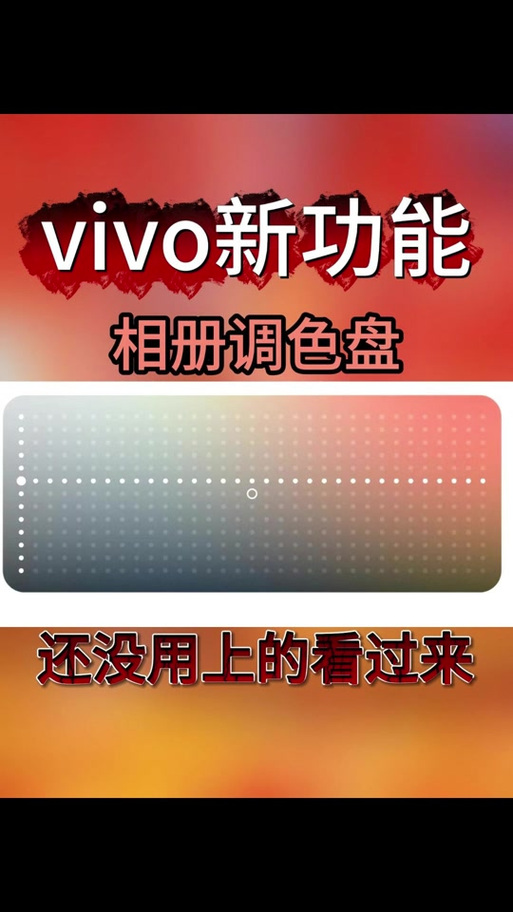
除了苹果设备,其他手机品牌也在不断探索色彩调整的新可能。以vivo手机为例,部分机型支持“蓝图调色盘”功能。在色彩风格的基础上,你可以继续使用效果调节器进行更多维度的效果调节,满足用户更个性化的需求。色板可以在原有风格的基础上做快速调整,调出自己的独属于自己的“色彩配方”。调色盘则可在拍照前调整画面“影调”和“颜色”。通过滑动调色盘中心白点,你可以横向调整“颜色”,向左色彩寡淡,向右色彩鲜艳;纵向调整“影调”,向下低对比,向上高对比。这种灵活的色彩调整方式,让每个人都能根据自己的喜好和需求,打造出独一无二的色彩风格。
摄影风格的色彩魔法
在调色盘界面中,你可以看到多种摄影风格供你选择。通过左右滑动,你可以切换不同的摄影风格,如自然、鲜明、暖色、冷色等。这些风格会直接影响照片的整体色调和氛围。在选择好摄影风格后,你可以通过下方的浓度条来调整滤镜的强度。向右上角拖动浓度条,画面会变得更加鲜艳;向左下角拖动,画面则会变得更加暗灰。你可以根据自己的喜好和需求,实时预览并调整滤镜强度。无论是想要营造特定的氛围,还是想要对照片进行微调,调色盘都能满足你的需求。
相册调色盘不仅是iPhone相机功能的一部分,更是我们表达创意、记录生活的得力助手。通过探索和利用这一功能,我们可以轻松调整照片的色彩,打造出独一无二的视觉风格。无论是拍摄照片还是录制视频,调色盘都能为我们的创作增添无限可能。你准备好在色彩的世界中尽情探索了吗?
相册调色盘在哪里找_iPhone相册调色盘,实时调色照片,简单易用!
iPhone的相册调色盘功能,位于相机界面右上角,能实时调整亮度、饱和度等,让照片焕发新生。它也支持拍摄和录像时的即时调色。若找不到,可能是界面不支持或设置关闭。编辑后,色彩可同步至iCloud设备。