ps抠图怎么让边缘自然_毛发透明材质完美处理
在Photoshop中抠图,边缘的自然度是影响最终效果的关键因素。无论是电商产品、人像还是透明材质,边缘处理不当都会让整张图片显得廉价且不专业。本文将深入探讨如何通过多种方法,使ps抠图的边缘看起来更加自然,并提供实用的技巧和参数设置,帮助新手快速掌握高级抠图效果。
1. 选择并遮住工作区:精准调整边缘
选择并遮住(Select and Mask)是ps中用于选区边缘的强大工具。通过这个工作区,可以精细调整边缘的平滑度、羽化效果以及净化颜色,从而实现更自然的过渡。
- 打开选择并遮住:点击顶部菜单栏的选择并遮住,将视图切换为黑底/白底模式,方便直观查看边缘锯齿、白边等瑕疵。
- 平滑去锯齿:选用左侧的平滑画笔,根据瑕疵程度设置2-5像素,轻轻涂抹主体边缘,快速消除锯齿、规整轮廓。
- 柔和过渡:微调羽化参数1-3像素,适度柔化边缘,让主体和背景自然衔接,避免边缘僵硬死板。
- 导出成品:输出模式选择新建带有图层蒙版的图层,点击确定,即可得到边缘干净、平滑自然的抠图素材。
通过选择并遮住工作区,可以针对不同素材的边缘进行精细化调整,使抠图效果更加逼真。
2. 图层蒙版与边缘处理:无损
图层蒙版是ps中用于隐藏和显示图层内容的强大工具。通过蒙版,可以在不破坏原图的情况下,对边缘进行精细调整,实现更自然的过渡效果。
- 添加图层蒙版:点击图层面板底部的蒙版按钮,为主体添加专属图层蒙版,方便后续无损微调。
- 基础塑形:选中蒙版,按下Ctrl+I反向,选用硬度0%、不透明度20%-30%的白色软边画笔,细致涂抹主体区域,还原完整轮廓。
- 边缘柔化:执行滤镜-模糊-高斯模糊,设置模糊半径1-2像素,弱化边缘生硬感,实现自然过渡效果。
- 还原通透质感:若素材透明感缺失、画面发闷,新建曲线调整图层,轻微微调明暗对比度,还原透明材质的通透高级感。
图层蒙版结合滤镜和调整图层,可以实现对透明材质、玻璃等特殊素材的边缘,使抠图效果更加逼真。
3. 通道抠图法:精细处理毛发边缘
对于毛发、绒毛等细碎边缘,传统的抠图方法往往难以胜任。通道抠图法则可以最大程度地保留细节,同时边缘平滑度,告别廉价糊边效果。
- 筛选优质通道:打开右侧通道面板,对比红、绿、蓝三个通道,选中黑白对比度最高的通道(多为蓝通道,按素材灵活调整),右键复制通道。
- 强化黑白对比:选中复制通道,按下Ctrl+L调出色阶,拖动黑白滑块拉大明暗对比,让发丝、绒毛与背景彻底分离;再用纯白画笔补全主体、纯黑画笔涂黑背景,清理所有杂色像素。
- 载入选区抠图:按住Ctrl键点击复制通道载入选区,返回图层面板,为原图添加图层蒙版,初步抠出毛发主体。
- 精细化平滑处理:选中蒙版,执行滤镜-其他-最小值,半径设置1像素,收缩边缘残留杂色;再用硬度10%的画笔微调发丝边缘,搭配1像素轻微羽化,让细碎毛发边缘平滑自然、不僵硬、不糊团。
通道抠图法适用于毛发、绒毛等细碎边缘的精细化处理,能够最大程度地保留细节,同时边缘平滑度。
4. 参数控制与技巧:避免常见误区
在ps抠图过程中,参数的合理设置至关重要。以下是一些常见的参数控制技巧,帮助新手避免常见误区:
- 平滑参数切勿过高:平滑数值超过5像素,会导致主体轮廓模糊、细节丢失,电商产品、精致素材质感直接受损。
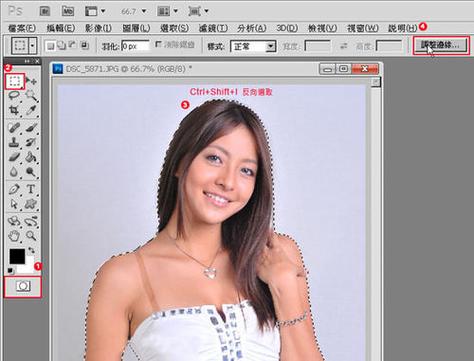
- 毛发素材禁止直接羽化:单纯羽化会让发丝糊成一团、丢失层次感,复杂毛发必须用通道法细化。
- 边缘模糊适度即可:日常修图1-2像素模糊足够,过度柔化会让主体轮廓虚化、画面发虚,缺失主体层次感。
通过合理控制参数,可以避免抠图边缘出现锯齿、糊边等问题,使抠图效果更加自然。
5. AI抠图工具:高效处理复杂场景
对于批量处理电商图、人物图像、证件照等复杂场景,AI抠图工具可以大大提高效率。AI算法能够自动识别边缘细节,无需手动调参数,即可出干净效果。
- 智能识别边缘:自动区分实体、透明、毛发边缘,精准分离主体与背景,自带平滑效果,无需手动调参数。
- 一站式处理:抠图、去背景、边缘平滑、柔和模糊一步完成,省去手动选区、蒙版、滤镜调试流程。
- 支持批量操作:多张图片一键批量抠图、统一边缘质感,适合电商美工、新媒体高频修图场景。
AI抠图工具适用于复杂场景的批量处理,能够大大提高效率,同时保证抠图效果的自然度。
ps抠图的边缘自然度是影响最终效果的关键因素。通过选择并遮住工作区、图层蒙版、通道抠图法、参数控制以及AI抠图工具等多种方法,可以实现对不同素材的边缘,使抠图效果更加逼真。无论是新手还是专业人士,掌握这些技巧都能显著提升抠图效果,使图片更加生动自然。
参考资料
1. 在 Photoshop 中调整选区边缘 | Photoshop
2. Ps抠图边缘平滑处理教程|调整边缘+羽化+蒙版零基础详解 - StartAI PS教程
3. Ps抠图边缘痕迹太明显怎么办?3种方法去掉抠图边缘 - StartAI PS教程
4. 新手必学PS抠图,照片边缘更自然
5. 图片抠图边缘不自然?教你精细处理的办法!
6. 如何在 Photoshop 中使用調整邊緣工具 - Adobe
ps抠图怎么让边缘自然_毛发透明材质完美处理
抠图边缘自然度影响图片效果。本文介绍了多种方法:用“选择并遮住”精细调整平滑度、羽化;用图层蒙版结合滤镜处理透明材质;用通道法处理毛发边缘;注意参数设置避免模糊或糊边;AI工具则高效处理复杂批量场景。