如何还原被曝光文字图片_备份原图 防误操作,锐化AI修复污渍模糊
目录:
正文:
备份原图的重要性
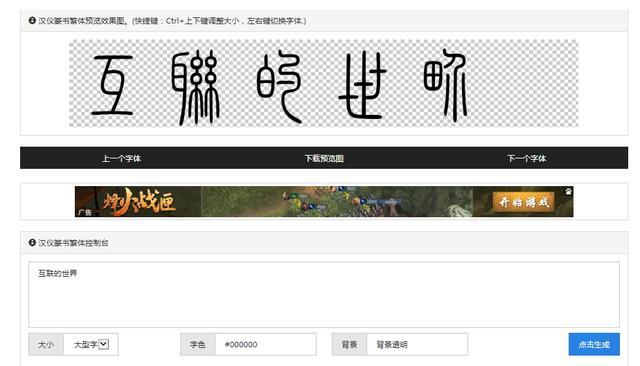
在尝试任何修复操作之前,备份原图是至关重要的。只需简单按下 Ctrl+J,即可创建图片的副本。这一步看似微不足道,却能避免因操作失误导致原图无法恢复的遗憾。你是否有过因一时疏忽而丢失重要修改记录的经历?养成备份习惯,细节之处见真章。
利用智能锐化滤镜
对于被模糊处理的文字,智能锐化滤镜能起到奇效。在 Photoshop 中,选中文字区域,执行“滤镜——锐化——智能锐化”。调整“数量”和“半径”值,可以让文字边缘更加清晰。高分辨率图像建议使用 150% 到 200% 的数量,以及 1 到 2 像素的半径。这种方法的精髓在于,它不会破坏背景纹理,只会针对性地增强文字轮廓。
调整色阶提升对比度
锐化之后,进一步调整色阶能显著提升文字的通透感。通过“图像——调整——色阶”,拖动黑白滑块,收紧明暗对比,文字与背景的分层效果更加明显。这一步如同为文字穿上了一件高饱和度的外衣,使其在画面中脱颖而出。
高清修复与细节
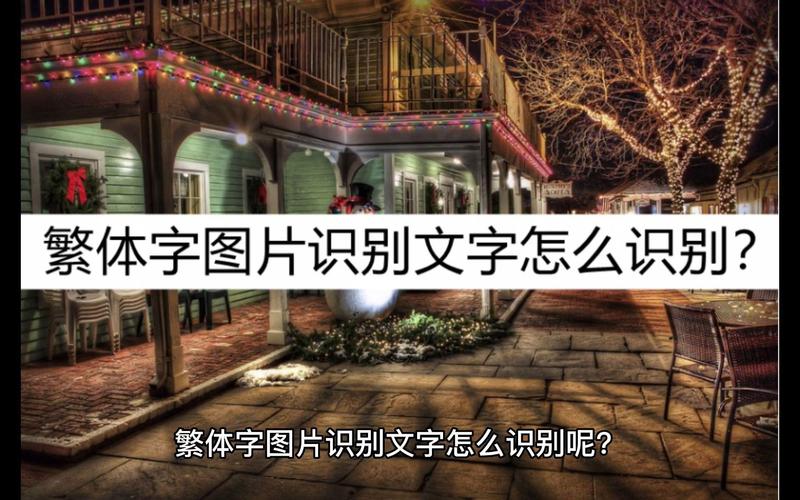
对于需要放大查看的图片,高清修复工具能完美应对模糊问题。导入图片后,选择“立即生成”功能,短短几秒内,文字的清晰度得到大幅提升。这种方法的独特之处在于,它能保留原图背景纹理,无噪点、无白边失真,且修复后的图层可直接在 Photoshop 中进行二次编辑。
手机端简易修复技巧
手机端的修复同样简单易行。许多修图应用内置“智能消除笔”功能,AI 自动扫描并标记疑似文字区域。点击“消除”,AI 会根据周围纹理生成匹配填充。这种方法的魅力在于,它无需手动涂抹,只需轻轻几步,即可完成文字的消除。
处理涂鸦与马赛克的实用方法
面对涂鸦或马赛克遮挡的文字,也有相应的修复策略。导入图片后复制背景图层,使用矩形选框框选文字区域,执行“滤镜——锐化——智能锐化”。调整参数后,再通过“滤镜——模糊——表面模糊”中和杂色,让画面更柔和。这种方法的难点在于,取样点需要频繁更换,否则容易出现重复纹理。
AI 修复工具的强大之处
AI 修复工具在处理复杂场景时展现出强大优势。例如,Banana 修图面板中的“+”功能,只需加载马赛克图片并输入提示词,AI 即能自动生成修复效果。其智能识别能力能根据周围像素和纹理重建细节,避免传统方法的痕迹感。无论是大面积还是小范围马赛克,都能高效修复,且保留原图质感。
文件准备与操作技巧
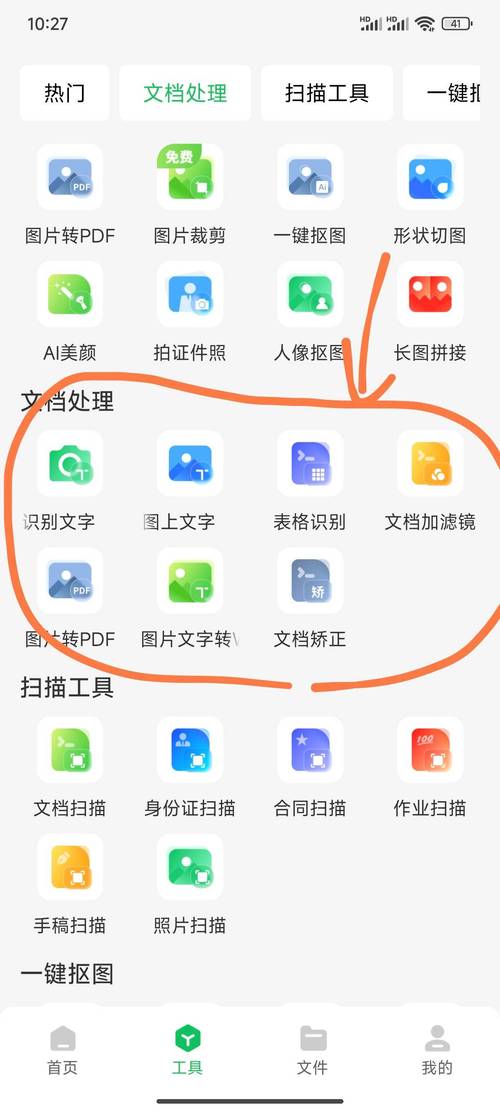
在动手修复之前,正确的准备步骤至关重要。裁剪目标区域能减少 AI 计算量,而放大图片处理则能提升细节精度。例如,在 Photoshop 中,通过“图像——图像大小”调整分辨率至 300dpi,能有效解决放大文字模糊的问题。这些技巧看似简单,却能显著提升修复效果。
心态调整与实用建议
面对被遮挡的文字,保持合理的心态同样重要。马赛克是不可逆的像素丢失,所有方法都只是重建细节,无法完全还原。因此,别轻信“一键还原”的噱头,多尝试几种方法,总能找到最适合自己的方案。无论是工作截图还是老照片,被遮挡的文字承载着重要信息,修复它们不仅能提升画面美感,更能让记忆更加完整。
参考资料
1. 去除马赛克还原文字 - 百度经验
2. 还在涂涂抹抹?学会这招才懂怎么把字去掉不伤背景|photoshop|插件|橡皮擦|涂涂抹抹|滤镜|纹理_手机网易网
3. PS怎么把文字变清晰?4套高清修复方案快速还原模糊文字细节 - StartAI PS教程
4. 马赛克底下文字能恢复吗?实测4种有效方法(含工具推荐) - 百度文库
5. 美图秀秀怎么还原被涂鸦的文字?_百度知道
6. 聊聊怎么消除马赛克还原照片:别被“黑科技”忽悠,实用方法都在
7. PS怎么去除马赛克恢复原图?4种去除马赛克实用技巧! - StartAI PS教程
8. 如何去除图片黑色涂鸦恢复文字?3种方法+详细步骤全解析 - 百度文库
9. 手机上羞羞的打码图,终于能还原了
如何还原被曝光文字图片_备份原图 防误操作,锐化AI修复污渍模糊
备份原图是修复前的重要步骤,避免误操作导致无法恢复。对于模糊文字,可使用智能锐化滤镜、调整色阶提升对比度,或利用高清修复工具、手机AI功能进行清晰化处理。处理涂鸦或马赛克时,复制图层、智能锐化及表面模