ps人物磨皮用什么工具_高斯通道曲线等技巧
目录:
正文:
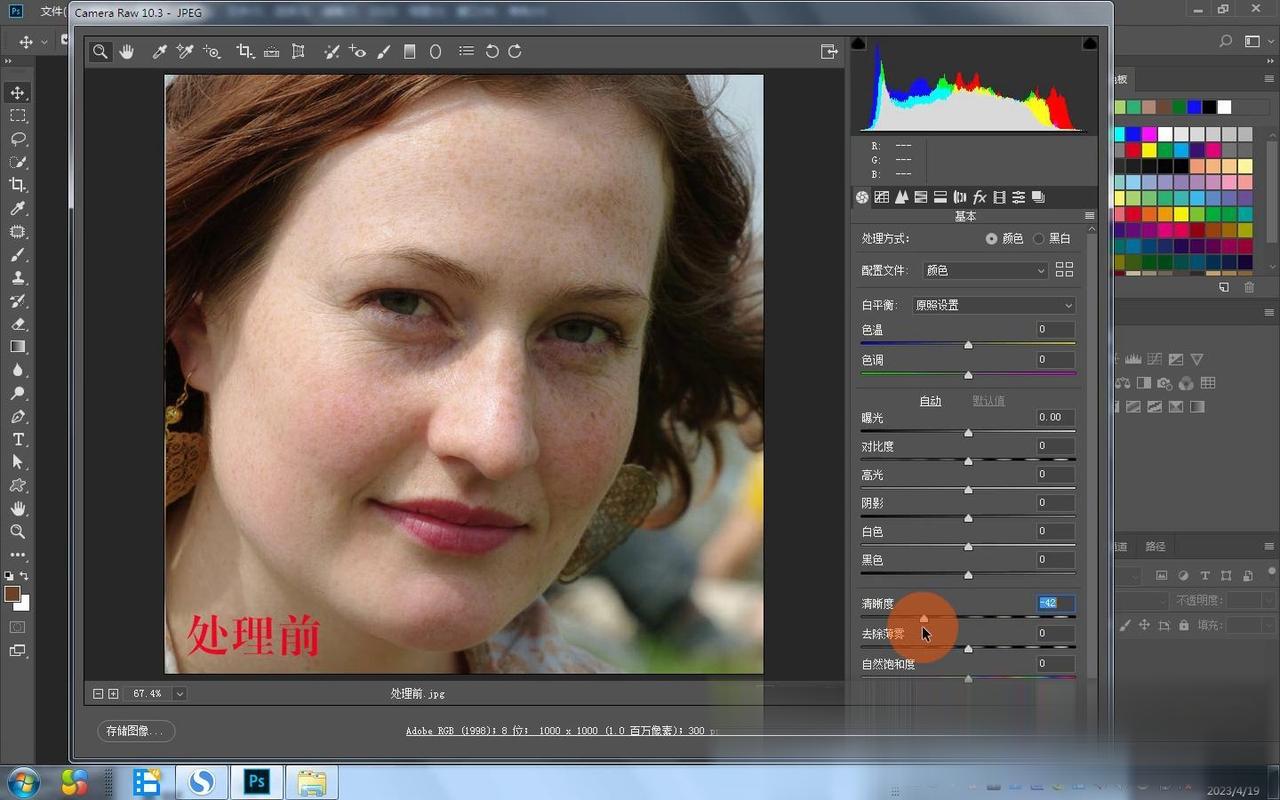
磨皮工具的选择与核心应用
Photoshop提供了多种磨皮工具,从基础的滤镜到智能化的AI功能,每种工具都有其独特的适用场景。高斯模糊是最常用的方法之一,通过模糊图层配合蒙版精准控制,能快速消除皮肤杂色与瑕疵。但过度使用会导致皮肤失去自然纹理,形成"塑料感",这是否是你追求的效果?通道磨皮则利用肤色与斑点的色差进行分离,特别适合处理斑点密集的人像,多次操作可逐步完善效果。双曲线与中性灰磨皮在精度上更胜一筹,通过调整曲线精确控制瑕疵的祛除,但操作相对复杂。高低频法磨皮近年来备受青睐,将图像分解为色彩与纹理两个图层,既能单独调整颜色又可保留细节,非常适合追求自然质感的效果。
高效批量处理技术
对于需要处理大量人像照片的场景,效率至关重要。动作录制功能可将一系列操作序列化为可重复使用的脚本,配合批处理命令能自动应用于整个文件夹的图像。具体操作包括:创建新动作并记录图层复制、模糊滤镜、蒙版控制等步骤,然后通过"文件→自动→批处理"命令选择相应文件夹和动作进行批量处理。这种方法能确保风格统一且大幅节省时间。更高级的方案是使用JavaScript脚本,通过自动化脚本调用Photoshop内置引擎实现后台静默执行,适合需要标准化流程的工作环境。AI驱动的批量处理则提供了另一种思路,通过录制AI磨皮封装动作,结合批处理命令实现自动化生产,特别适合快速产出大量标准人像素材。
Camera Raw滤镜的磨皮优势
Camera Raw滤镜提供了强大的磨皮功能,其"人像"选项卡中的"启用人像模式"能一键肤色与细节。通过调整"平滑度"、"纹理"和"去瑕疵"滑块,可以在35-45的平滑度范围内保持20-30的纹理质感,配合15的去瑕疵值,往往能获得自然的效果。更便捷的是,可以将调整好的参数保存为预设,然后通过"文件→自动→Camera Raw滤镜"命令批量应用于文件夹中的图像。这种方法特别适合需要快速统一多张照片肤色的场景,其非破坏性的处理方式也保证了图像质量。
智能滤镜与蒙版技术的结合
智能滤镜与图层蒙版的组合是PS磨皮的核心技术之一。将磨皮效果作为智能滤镜添加到图层上,可以在不破坏原图的情况下随时调整强度与范围。使用黑色柔边画笔在蒙版上涂抹,可以精准排除眼睛、嘴唇等需要保留细节的部位。高低频法磨皮就是这一技术的典型应用:创建低频层进行高斯模糊,然后通过蒙版控制模糊范围;再创建高频层保留纹理,同样用蒙版调整影响区域。这种分离处理既保留了皮肤质感,又有效消除了瑕疵,特别适合需要精细控制的修图场景。当调整不理想时,只需双击智能滤镜缩略图重新进入调整界面,无需重新操作所有步骤。
综合应用技巧
在实际操作中,往往需要结合多种方法才能达到最佳效果。例如,可以先使用高斯模糊进行初步磨皮,然后通过通道方法处理顽固斑点,最后用高低频法统一肤质。对于视频素材,由于存在曝光问题产生的杂点,可以先进行鼠绘修复,再整体磨皮。若要定义图案进行局部修复,可以复制优质皮肤区域创建图案,然后在新图层上填充并调整。计算通道磨皮则是另一种思路,通过复制通道、使用滤镜突出斑点,再通过计算命令创建选区进行针对性处理。记住,没有万能方法,根据素材特点灵活组合才是关键。是否尝试过将高低频法与AI磨皮结合?这种混合方式往往能获得令人惊喜的效果。
参考资料整理
1. 美图设计室官网. Photoshop中的磨皮技巧教程. [引用日期]. [URL]
2. 电脑软件-PHP中文网. PS批量人像磨皮方法 PS怎么批量给照片修图技巧. [引用日期]. [URL]
3. 脚本之家. Photoshop磨皮教程_PS磨皮教程_磨皮教程大全_. [引用日期]. [URL]
4. 电脑软件-PHP中文网. PS怎么快速美化皮肤_Photoshop人像修图磨皮滤镜教程技巧. [引用日期]. [URL]
ps人物磨皮用什么工具_高斯通道曲线等技巧
Photoshop有多种磨皮工具,各有特点。高斯模糊简单快速但易失真;通道磨皮适合处理斑点;曲线和中性灰精度高但较复杂;高低频法能保留细节且效果自然。批量处理可用动作或脚本,效率高。Camera Ra