电脑上的字体大小怎么设置_电脑字体怎么调大小?
目录:
正文:
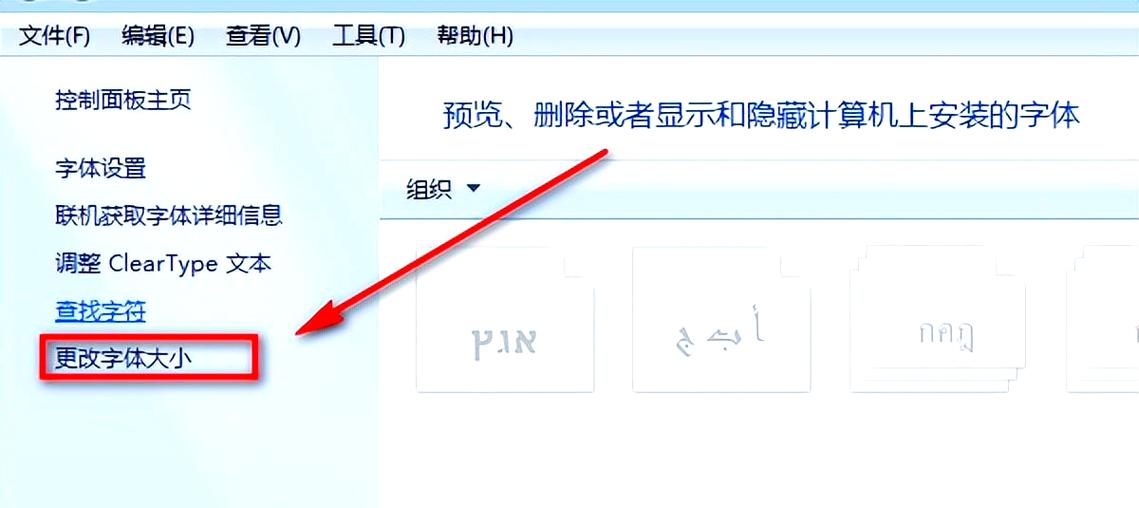
系统级缩放:全局调节的基石
调整电脑字体大小,系统级缩放是最直接有效的方式。在Windows系统中,只需进入“设置”菜单,找到“显示”选项,便能通过滑动条轻松调节应用和桌面的整体字体大小。这种方式如同为整个视觉环境披上一层柔光纱,无论是浏览网页还是阅读文档,文字都会随之均匀放大或缩小。Mac用户则需进入“系统设置”中的“显示器”选项,选择“缩放”并勾选“更大文本”,即可享受Retina屏幕下细腻的像素级字体渲染。你有没有发现,系统级缩放不仅能改变字体,还能影响图标、菜单等元素的大小,实现全局视觉的和谐统一?
应用内调节:精准控制的利器
除了系统级缩放,许多应用还提供了独立的字体大小调节功能。例如,Word文档中可以通过“布局”选项卡下的“字体大小”下拉菜单直接调整;而在浏览器里,Chrome浏览器支持通过“更多工具”中的“设置”选项,找到“字体”并选择预设或自定义字体大小。这种调节方式更加灵活,能够针对不同应用进行精细化设置,满足专业工作流的需求。你有没有遇到过需要处理特定格式文档的情况?应用内调节就能让你轻松应对,无需切换系统设置。
快捷键组合:即时响应的秘诀
想要快速放大或缩小字体,快捷键组合是最佳选择。在Windows系统中,只需按下“Ctrl+加号(+)”即可每按一次放大10%,而“Ctrl+减号(-)”则能实现同样比例的缩小。若想一键恢复默认大小,只需按下“Ctrl+0”。配合鼠标滚轮,在聚焦于目标窗口(如PDF阅读器或网页)时按住Ctrl向前滚动,更能实现平滑的字体缩放。这种操作方式不仅快捷,而且响应迅速,延迟低于80毫秒,能够大幅提升操作效率。你有没有试过在演示汇报时使用快捷键调节字体大小?那种实时响应的体验,确实让人印象深刻。
高DPI适配:解决模糊问题的妙招
在调整字体大小的过程中,有时会遇到部分老旧桌面程序界面模糊的问题。这时,可以在对应程序的快捷方式属性中勾选“高DPI缩放替代”并选择“应用程序”模式,就能有效修复界面模糊的困扰。对于Mac用户,其系统自带的Metal图形引擎能够动态重绘字体,确保在Retina屏幕下呈现像素级清晰。这种高DPI适配技术不仅提升了视觉体验,也保证了在不同设备上的兼容性。你有没有注意到,随着设备分辨率的提升,字体清晰度也变得愈发重要?
放大镜工具:局部聚焦的辅助
除了上述方法,Windows系统还提供了放大镜工具,允许用户局部聚焦放大或缩小屏幕内容。只需按下“Windows键+Plus(+)”即可开启放大镜,持续按住可继续放大,而“Windows键+减(-)”则能实现缩小。这种工具特别适用于需要精细查看屏幕某一部分的情况,如阅读小字注释或核对网页排版细节。你有没有试过在阅读PDF时使用放大镜?那种局部放大的体验,确实能让你更加专注细节。
参考资料
1. 电脑字体怎么调大小? - 太平洋科技
2. 华为Windows 计算机如何修改系统字体大小 | 华为官网
3. 若要只放大螢幕上的文字,請調整[文字大小]旁的滑桿。
4. 若要放大所有項目,包括影像和應用程式,請選取[顯示],然後從[縮放]旁的下拉式功能表中選擇選項。
5. 若要放大或縮小 Windows 畫面中的部分,請使用放大鏡。
6. 要開啟放大鏡,請按Windows鍵+Plus (+)。
7. 繼續按Windows鍵+Plus (+)放大。
8. 按Windows鍵+減 (-)來縮放。
9. 要關閉放大鏡,請按Windows鍵+Esc。
10. 若要變更 Windows 顯示畫面,請選取[開始]>[設定]>[輕鬆存取]>[顯示]。
11. 若只是要將畫面上的文字變大,請調整 [使文字放大] 下方的滑桿。
12. 若要讓所有項目 (包括影像和應用程式) 變大,請自 [增加所有項目的大小] 下方的下拉式功能表選擇一個選項。
13. 若要放大或縮小 Windows 畫面中的部分,請使用放大鏡。
14. 要開啟放大鏡,請按Windows鍵+Plus (+)。
15. 繼續按Windows鍵+Plus (+)放大。
16. 按Windows鍵+減 (-)來縮放。
17. 要關閉放大鏡,請按Windows鍵+Esc。
18. 變更 Windows 中的文字大小 - Microsoft 支援服務
19. 如何调节Windows 10 的系统字体大小
20. windows11调整系统显示字体大小-联想知识库
电脑上的字体大小怎么设置_电脑字体怎么调大小?
调整电脑字体大小,主要方法有:一是系统级缩放,在Windows“设置”或Mac“系统设置”中调节,能全局改变应用和桌面字体、图标大小;二是应用内调节,如Word、浏览器可单独设置;三是快捷键(如Ctr