ps人像快速美白_PS快速美白人像教程
目录:
正文:
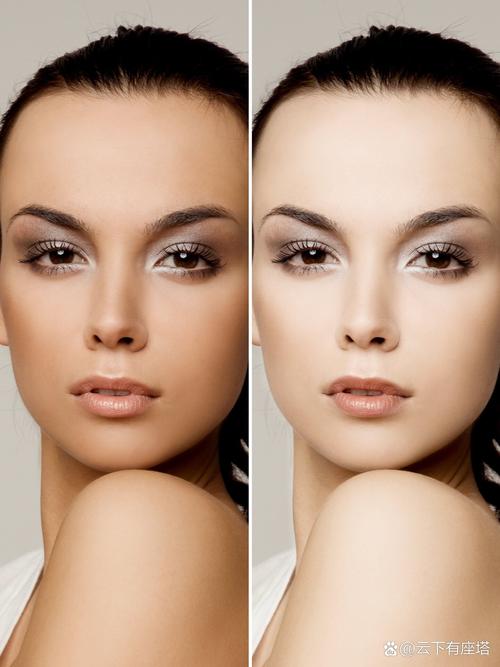
在快节奏的社交媒体时代,一张白皙透亮的肌肤往往能瞬间吸引目光。人们热衷于通过技术手段修饰照片,尤其是将肤色调整至理想状态。PS作为强大的图像处理工具,在美白人像方面提供了多种高效方法。你是否也曾好奇,如何用几步简单的操作就能让人物肤色焕然一新?本文将深入探讨PS人像快速美白的实用技巧,带你领略图像处理的魅力。
复制图层:保护原始图像的明智之举
操作PS进行图像编辑时,保护原始素材是至关重要的原则。如果你直接在原图层上涂抹美白,一旦效果不理想,整个照片可能就毁了。因此,正确的第一步是复制背景图层。只需按下快捷键Ctrl+J,就能轻松复制当前图层。这个动作看似微小,却能避免不可逆的修改,为后续操作提供安全空间。新图层如同画布,允许你在其中自由挥洒创意,而原作则安然无恙地躺在旁边,随时可以找回。
通道磨皮:提升肤质的关键步骤
美白不仅仅是让肤色变亮,更重要的是改善肤质。此时,通道磨皮技术大显身手。打开通道面板,你会看到RGB三个主要通道。选择蓝色通道,因为它往往包含更多与肤色相关的细节。接着,复制该通道,确保操作在副本上进行。接下来,滤镜菜单中的“其他--高反差保留”成为点睛之笔。调整半径参数,使磨皮效果既自然又明显。这一步能显著提升图像的清晰度,为后续的美白打下坚实基础。
黑白层与曲线:打造理想肤色的利器
黑白层与曲线调整是PS中控制图像对比度和色调的强大武器。创建一个新的空白图层,并填充纯黑色。将混合模式改为“叠加”,这样就能在不破坏图像细节的情况下增强对比度。接着,进入“图像--调整--曲线”菜单,选择蓝色曲线进行调整。通过拖动曲线的节点,可以抵消皮肤的黄色调,使其呈现理想的白皙。同时,适当调整整体曲线,增加亮度和对比度,让肤色更加明亮通透。这一系列操作如同调色板上的大师之作,让每一张照片都焕发独特光彩。
蓝色曲线的精妙调整:美白中的细节把控
在美白过程中,蓝色曲线的调整是尤为关键的细节环节。打开曲线调整面板,专注于蓝色通道,你会发现调整曲线的形状能够直接影响肤色的最终呈现。通过精细移动曲线的节点,可以精确地抵消皮肤的黄色调,使其变得更加白皙。同时,不要忘记整体亮度和对比度的调整,它们能让整个图像更加明亮通透。这一过程需要耐心和细致,但最终的成果将是令人满意的白皙肌肤。你是否也曾在调整曲线时感受到图像的微妙变化?这种掌控感正是PS美白的魅力所在。
ps人像快速美白_PS快速美白人像教程
在快节奏社交媒体时代,人们常用PS快速美白人像。首先复制图层保护原图。接着用通道磨皮技术提升肤质,选蓝色通道和高反差保留滤镜。再用黑白层(混合模式设为叠加)和曲线调整,通过拖动蓝色曲线节点抵消肤色黄调