ps高斯磨皮具体步骤_Photoshop高斯模糊磨皮教程
目录:
正文:
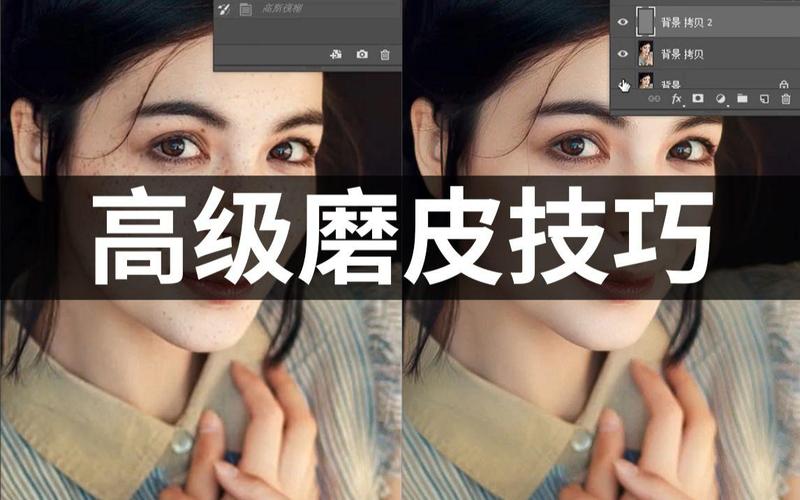
高斯模糊在Photoshop中是一种常见的磨皮技术,通过模糊图像的某些部分,使皮肤看起来更加平滑细腻。这种方法的核心在于复制图层、应用模糊效果,并利用图层蒙版保留关键细节。高斯模糊的效果取决于模糊半径的设置,通常建议在2至5像素之间调整,以达到既磨皮又保留皮肤质感的平衡。读者是否曾尝试过高斯模糊,并对其效果感到满意?在调整模糊半径时,你更倾向于选择哪个数值范围?
复制图层:基础操作
在进行高斯模糊之前,首先需要复制图层。这一步骤至关重要,因为直接在原图层上操作会破坏原始数据。在Photoshop中,可以通过右键点击背景图层并选择“复制图层”,或使用快捷键“Ctrl+J”来实现。复制图层后,可以在新图层上自由应用模糊效果,而不会影响原始图像。你通常使用哪种方法来复制图层?是依赖快捷键还是右键菜单?
应用高斯模糊:调整与确认
选择复制的图层后,点击“滤镜”菜单,选择“模糊”,然后选择“高斯模糊”。在弹出的对话框中,调整半径值,直到图像达到理想的模糊效果。高斯模糊的半径值越大,图像越模糊,磨皮效果也越明显。但过大的半径值可能会导致皮肤失去自然质感,甚至出现模糊不均的情况。你是否有遇到过因半径设置不当而导致的磨皮效果不理想?如何调整才能避免这种情况?
图层蒙版:保留细节
在应用高斯模糊后,为了保留眼睛、嘴巴、头发等关键细节,需要使用图层蒙版。选中模糊图层,点击图层面板底部的“添加图层蒙版”按钮。在图层蒙版上使用黑色画笔涂抹需要保留细节的区域,这些区域将恢复清晰。通过调整图层的不透明度,可以使磨皮效果更加自然。你是否发现图层蒙版在保留细节方面具有独特的优势?如何利用它来提升磨皮效果的自然度?
混合模式与细节增强
在高斯模糊图层上方创建一个新图层,使用“图像”菜单中的“应用图像”功能,将模式设置为“减去”,比例为2,偏移值为128。然后将新图层的混合模式改为“线性光”,并调整不透明度,以增强皮肤细节。这一步骤可以使皮肤看起来更细腻,同时避免过度磨皮导致的失真。你是否有尝试过结合混合模式来增强细节?效果如何?
高斯模糊的局限性
虽然高斯模糊是一种有效的磨皮方法,但它并非万能。对于较大的瑕疵,如痘痘或皱纹,高斯模糊可能无法完全消除,此时需要配合修复画笔等工具进行局部处理。高斯模糊在勾勒蒙版时需要细致的手法与经验,否则可能导致磨皮效果不自然。你是否遇到过高斯模糊无法满足需求的场景?如何解决这些问题?
高斯模糊在Photoshop中是一种简单而实用的磨皮技术,通过复制图层、应用模糊效果,并利用图层蒙版保留关键细节,可以实现既磨皮又保留皮肤质感的平衡。高斯模糊也有其局限性,需要结合其他工具和技术来提升效果。读者在尝试高斯模糊时,可以根据自身需求调整参数,并结合图层蒙版和混合模式等技巧,以达到最佳的磨皮效果。你是否有其他磨皮方法推荐?如何结合多种技术来提升磨皮效果?
---
参考资料
1. Adobe. (2023). 如何用 4 個步驟在 Photoshop 中將背景模糊化.
2. 百度经验. (2023). PS如何进行高斯模糊磨皮.
3. 脚本之家. (2023). ps磨皮的方法和操作步骤.
4. Photoshop教程. (2023). ps如何使用高斯模糊磨皮和磨皮操作步骤.
5. Portraiture中文网. (2023). ps如何用高斯模糊给人像磨皮.
ps高斯磨皮具体步骤_Photoshop高斯模糊磨皮教程
高斯模糊是Photoshop中常用的磨皮技术。操作步骤包括:先复制图层,再对复制层应用高斯模糊并调整模糊半径(通常2-5像素);然后使用图层蒙版,用黑色画笔涂抹保留细节的区域;还可以结合“减去”模式的