如何清除照片上的文字_几种方法及技巧
目录:
正文:
基础方法:内容识别的快速应用
Photoshop的内容识别功能是去除文字最便捷的选择,尤其适用于纯色背景或简单渐变背景。证件照上的时间戳、纯色海报上的文字,甚至是产品白底图上的品牌标注,都能在几秒钟内被轻松清除。这种方法的操作简单到令人惊讶,只需几步点击,文字就能消失得无影无踪。这种便捷背后也隐藏着一些挑战。你是否遇到过文字下方有复杂纹理的情况?比如木纹、砖墙等,这时候内容识别往往会“创意”地填充一些不存在的纹理,让图片看起来怪异。有没有更好的解决方案呢?或许可以尝试一下接下来的方法。
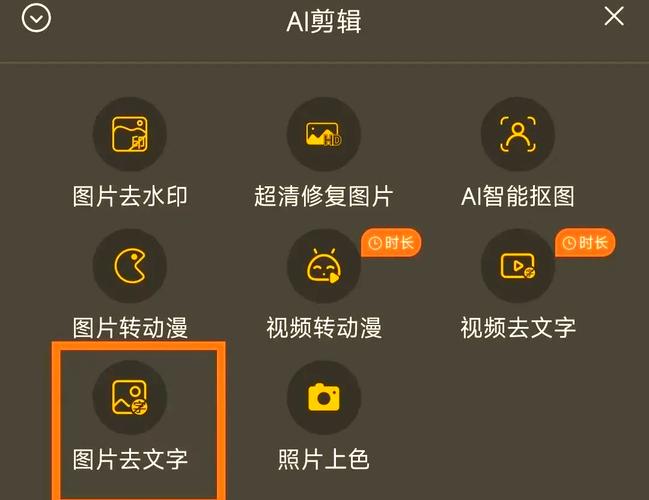
进阶技巧:仿制图章的精准控制
当文字叠加在复杂背景上时,比如风景照、人物衣服或木质桌面,仿制图章工具就能派上用场。它允许你手动“复制”周围的纹理来覆盖文字,效果比内容识别更自然。这种方法的操作需要一定的耐心和细致,但结果往往令人满意。更令人惊喜的是,如果你发现去除文字后留下了淡淡的颜色残留,比如文字原本是白色或黑色,可以尝试新建一个色相/饱和度调整图层,用蒙版只作用于去字区域,然后将饱和度降至0。这样的进阶技巧,是否让你对PS的强大功能有了新的认识?
灵活选择:蒙版与AI设计助理
对于半透明的文字,比如浅色水印,或者当你需要反复对比去字前后的效果时,蒙版是最灵活的选择。它允许你在不破坏原图的情况下,自由地调整文字的去除范围和效果。如果你经常需要处理大量图片上的文字,比如电商产品图批量改文案或素材去水印,那么AI设计助理功能将是你不可或缺的助手。只需选择该功能,所有图片可以一次性处理完成,几分钟就能全部搞定。这样的效率提升,是否让你对图片处理有了全新的期待?
处理常见问题:去字后的细节调整
去字后留下模糊色块或颜色不一致的情况,其实并不少见。你是否也遇到过这些问题?别担心,这里有一些解决方法。模糊色块通常是因为内容识别填充参考信息不足,可以尝试增加参考区域的范围;而颜色不一致则可能是光影差异导致的,可以通过调整色彩平衡或使用选择性颜色工具来修正。这些小技巧,是否让你在处理图片时更加得心应手?
作为设计师或摄影师,我们的时间应该花在创意和构图上,而不是在PS里反复涂涂抹抹。清除照片上的文字,只是图片处理中的一项小任务。随着技术的发展,我们有望看到更多智能化的工具和功能出现,让图片处理变得更加简单、高效。你是否也在期待着这样的未来?让我们共同见证图片处理的革新之路。
如何清除照片上的文字_几种方法及技巧
Photoshop去除文字有几种方法:内容识别适合背景简单的情况,快速便捷但可能效果不自然;仿制图章适合复杂背景,效果自然但操作细致;蒙版适合半透明文字或需要反复调整;AI设计助理适合批量处理。去字后