可以修改照片格式吗_批量转换图片,快又好
目录:
正文:
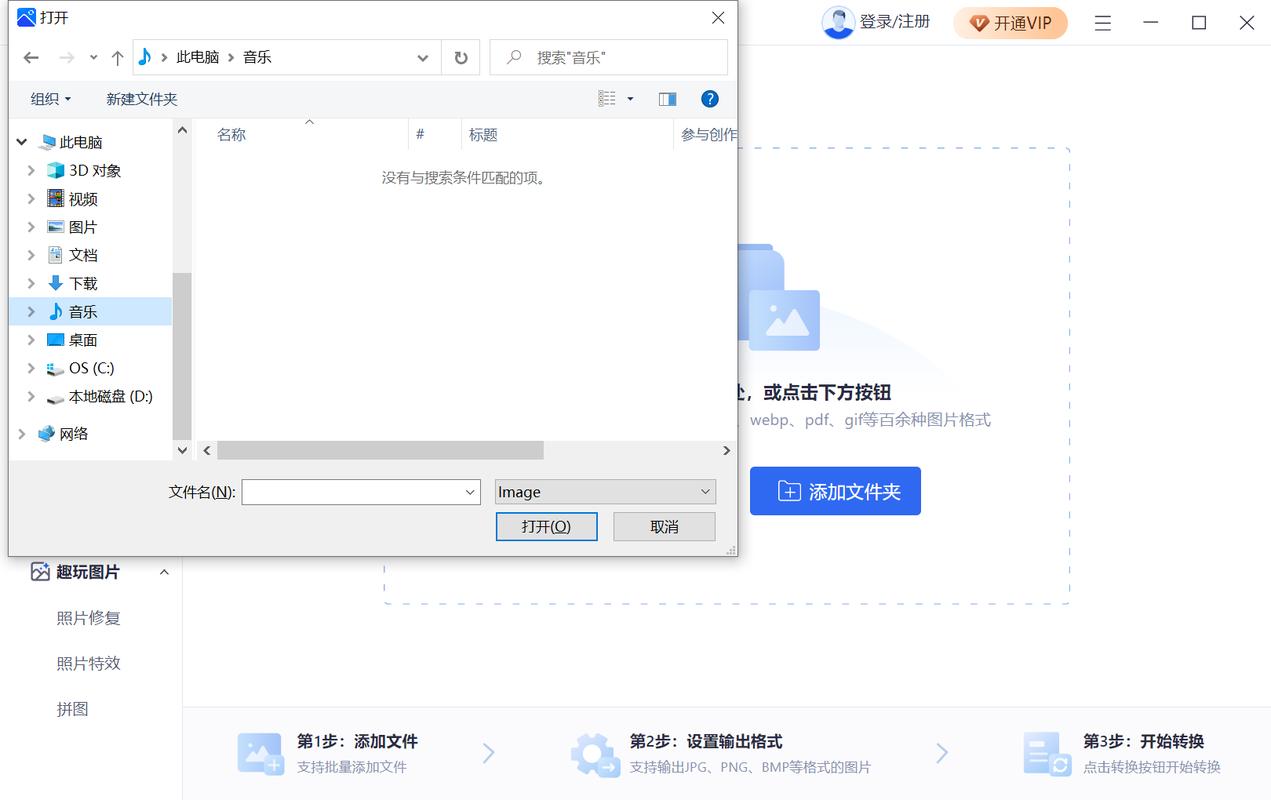
改图鸭Web端以其简洁的界面和强大的批量处理能力,成为了许多职场人的首选。它不仅支持主流格式互转,最重要的是在转换算法上做了,能够最大程度保留原图画质。你有没有遇到过需要快速批量转换照片格式的场景?只需上传图片,选择目标格式,点击转换,整个过程几乎无需等待。这种即开即用的便捷性,是否让你觉得之前的“另存为”操作显得格外低效?
高效处理:批量上传与参数自定义

点击“选择图片”按钮,不仅支持单张,更支持直接框选多张图片或拖拽整个文件夹进行批量上传。在弹出的窗口下方点击“选项”,选择目标格式(如JPEG、PNG、HEIC),并将“质量”滑块拉到最右侧(最佳),点击选取即可完成批量转换。这种自定义参数的灵活性,让你可以根据不同需求调整图片质量与格式。面对大量的图片文件,你是否还在为如何高效处理而烦恼?
专业选择:Photoshop的自动化流程
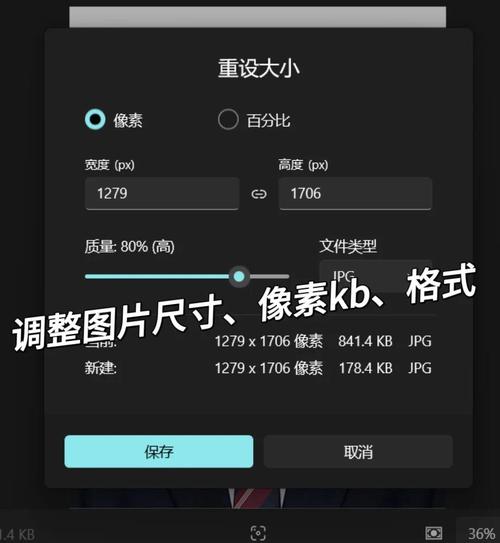
虽然PS通常用于精修,但利用它的“动作(Action)”功能,可以录制一套自动化流程,实现无损级的批量转换。选择“文件” > “存储副本”,执行一次完整的操作,选择你需要的格式(如JPG)并设置最高画质,保存后关闭图片。选择刚才录制的动作,设置好源文件夹和目标文件夹,PS就会自动帮你一张张处理完所有图片。对于追求专业效果的用户,Photoshop的这种自动化流程是否已经成为了你的得力助手?
技术进阶:脚本批量转换的强大功能
用脚本放在该图片对应的文件夹下,双击批处理文件即可批量更改图片格式。这种方法虽然需要一定的技术基础,但其强大的自动化能力让人惊叹。对于熟悉编程的用户,这种方法是否已经成为了你的首选?无论是追求极致的效率,还是需要处理大量图片,这些方法都能让你轻松应对。面对繁琐的格式转换,你是否已经找到了最适合自己的解决方案?
参考资料
1. 图片格式不对很头大?教你4招批量修改图片格式且画质不受损-CSDN博客
可以修改照片格式吗_批量转换图片,快又好
改图鸭Web端界面简洁,批量转换图片格式快且画质损失小。用户可批量上传图片,自定义选择格式和质量。Photoshop用户可录制“动作”实现自动化批量转换。熟悉技术的用户可用脚本批量处理。这些方法让图片