ps从图片中抠物体_Photoshop智能抠图,快又准
目录:
正文:
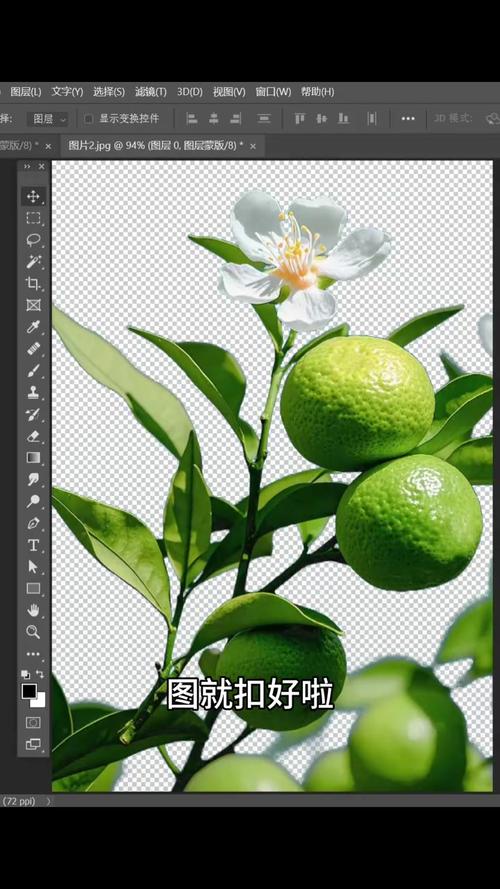
抠图,这一看似简单的操作,实则蕴含着图像处理的精髓。在Photoshop中,抠图不仅是分离主体与背景的技术手段,更是一门艺术。它要求我们既要有精准的技术,也要有对美的敏感度。当面对一张杂乱的场景、重叠的物体或模糊的边缘时,如何快速而精准地抠出目标,便成了每位设计师都要面对的挑战。
AI驱动的选择:开启智能抠图新纪元
现代Photoshop的AI驱动对象选择路径,为我们提供了一种全新的抠图体验。这种技术无需手动描边,只需在画布上拖动鼠标绘制一个大致包围目标对象的矩形,松开后,Photoshop便会自动识别并生成贴合边缘的蚂蚁线选区。这种方法的便捷性,使得即使是复杂场景中的主体,也能被轻松分离。但值得注意的是,当主体未被完整识别时,我们仍需手动调整,以确保选区的准确性。
自由勾勒与语义理解:套索模式的魅力
对于那些轮廓扭曲、弯曲或边缘不连贯的对象,套索模式则展现出了其独特的魅力。通过自由手绘引导范围,结合AI的语义理解能力,我们可以更精准地勾勒出物体的轮廓。在这个过程中,我们可以随时调整视图位置,以确保手绘的精确性。这种方法的灵活性,使得即使是飘动衣角、伸展肢体这样的细节,也能被完美捕捉。
悬停即选:一键抠图的便捷
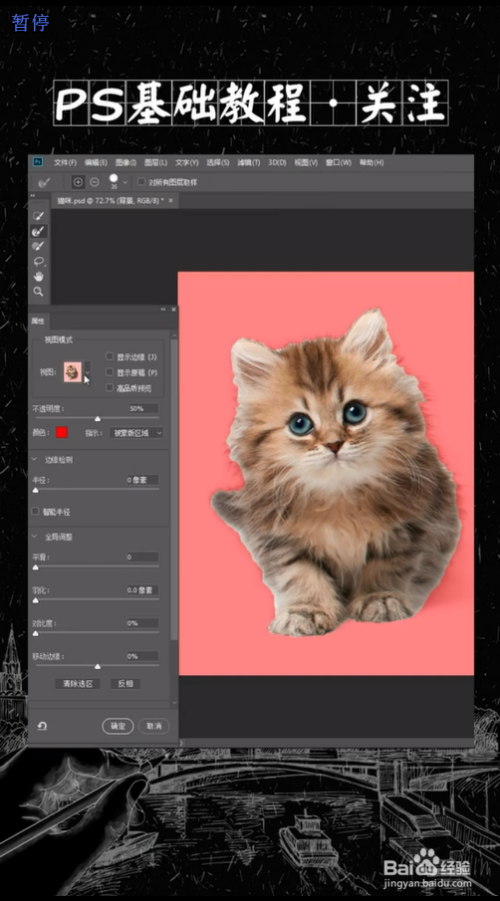
对于批量处理多对象或需高频切换目标的场景,Photoshop提供了一种更为便捷的抠图方式。只需将鼠标悬停于目标对象上方,等待片刻,该对象便会自动出现蓝色高亮边框提示。单击即可选取,无需任何额外的操作。这种方法的便捷性,使得批量抠图变得轻而易举。
端到端背景剥离:Photoshop内置的AI背景剥离流程
Photoshop还内置了一种端到端的背景剥离流程,这种流程集成了边缘检测、透明通道生成与残留清理等多个步骤,全程无需进入选择并遮住界面,即可实现背景的完美剥离。这种方法的便捷性,使得即使是追求极简操作的用户,也能轻松实现背景的剥离。
抠图技巧的多样性与选择
抠图的方法多种多样,每种方法都有其独特的优势。无论是使用对象查找单击法、矩形框选法,还是通道抠图法、蒙版与橡皮擦法,都能根据不同的需求选择最合适的方法。对于新手来说,可以先从快速选择和蒙版练起,逐步挑战钢笔和通道,从而不断提升自己的抠图技巧。
抠图,这一看似简单的操作,实则蕴含着图像处理的精髓。它要求我们既要有精准的技术,也要有对美的敏感度。通过不断学习和实践,我们可以掌握各种抠图技巧,从而在图像处理的道路上越走越远。
ps从图片中抠物体_Photoshop智能抠图,快又准
抠图在Photoshop中是一项重要但复杂的操作,需要技术和艺术感的结合。现代Photoshop利用AI简化了这一过程:用户只需用鼠标大致框选,AI就能自动识别并生成选区,大大提高了效率。对于复杂轮廓