ps如何压缩照片大小kb_减小文件大小
目录:
正文:
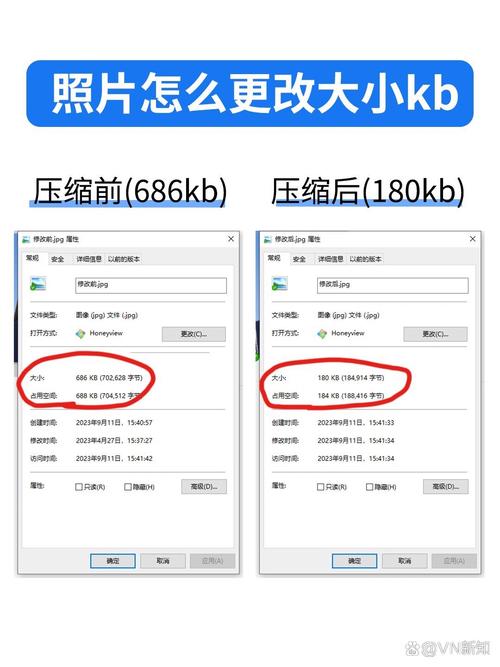
在数字时代,图片的存储与传输效率至关重要。Photoshop作为专业图像处理软件,提供了多种压缩方法,帮助用户在保证视觉质量的前提下,显著降低文件大小。本文将深入探讨Photoshop压缩照片大小的核心技巧,结合实际操作,为读者提供实用的解决方案。
选择合适的格式与质量参数
图片格式和质量设置直接影响文件大小。JPEG格式通常适用于照片类图像,而PNG格式适合包含透明背景的图像。在Photoshop中,调整格式和质量参数是压缩图片的基础步骤。
具体操作时,可以在右侧面板中选择目标格式,如JPEG,并拖动质量滑块至70–85区间。这一范围能在清晰度与体积缩减之间取得良好平衡。在弹出窗口的左上角下拉菜单中选择JPEG,右侧设置品质为65–80,并启用和渐进选项,可以进一步压缩效果。
图层结构与画布尺寸
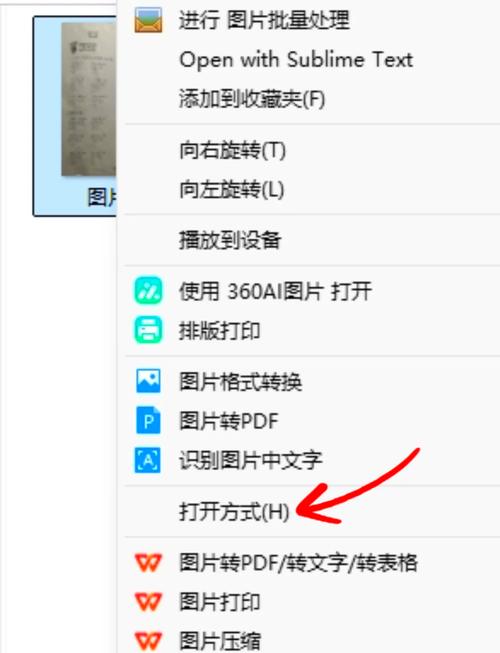
未合并的图层、调整图层、蒙版等元素会显著增加文件体积。在导出为栅格格式时,这些内容并不参与最终像素生成,属于可安全剥离的信息。因此,在压缩前,应确保画布尺寸未被意外放大,并在底部查看实时文件大小,满足要求后点击存储。
清除冗余元数据
图片中可能包含不必要的元数据,如EXIF信息、编辑历史等,这些内容虽然对最终图像显示无影响,但会增加文件大小。点击右下角的“清除全部元数据”按钮(仅限确认无需保留任何原始记录时操作),可以去除这些冗余信息,从而减小文件体积。
批量压缩的高效方法
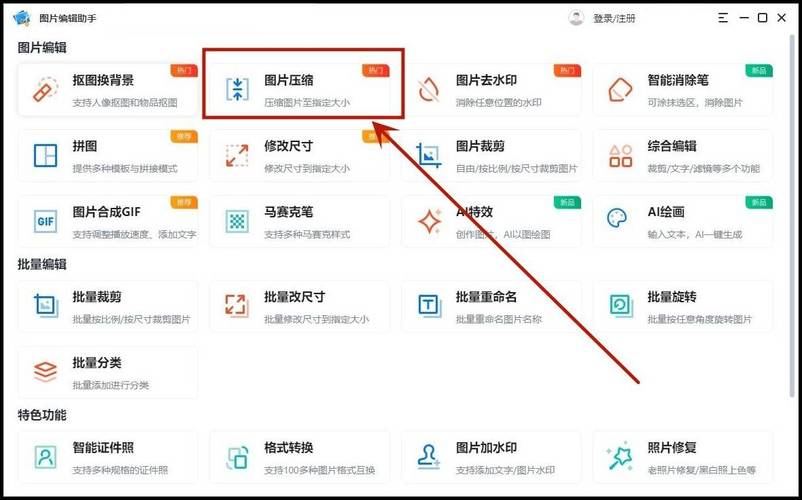
对于需要处理大量图片的场景,Photoshop提供了动作录制、脚本或导出功能,实现高效处理。通过录制一次手动压缩操作,如调整图像大小并导出为Web所用格式,再应用到整个文件夹,可以实现高度自定义的批量压缩流程。
具体操作步骤包括:执行“图像 → 画布大小”,确认相对未勾选,且宽高数值与当前文档一致;使用“文件 → 存储为”,格式选择JPEG,在弹出对话框中将品质设为10(即最高);点击菜单“文件 → 自动 → 批处理”,选择刚录制的动作,指定源文件夹与目标文件夹,勾选“覆盖动作中‘存储为’命令”,点击“确定”开始批量执行。
利用脚本实现自动化压缩
脚本是一种更高级的批量压缩方法,适合大量图片且要求严格统一参数的场景。通过内置脚本引擎执行无界面批量压缩,可以大幅提升工作效率。保存脚本后重启Photoshop,在菜单“文件 → 脚本”中即可看到新脚本条目,点击运行并按提示选择源与目标文件夹。
Photoshop提供了多种压缩图片大小的方法,从简单的格式和质量调整到复杂的批量处理和脚本自动化,用户可以根据实际需求选择合适的技巧。通过合理运用这些方法,不仅能够有效减小文件体积,还能在保证图像质量的前提下,提升工作效率。
ps如何压缩照片大小kb_减小文件大小
在Photoshop中压缩图片大小有多种实用技巧。首先,选择合适的格式(如JPEG或PNG)并调整质量参数可在清晰度和文件大小间取得平衡。其次,合并未使用的图层、调整画布尺寸并清除冗余元数据(如EXI