ps快速调节图片大小工具_Ctrl+Alt+I 快速调整图片大小并保持比例
目录:
正文:
快捷键操作:秒速打开图像大小设置
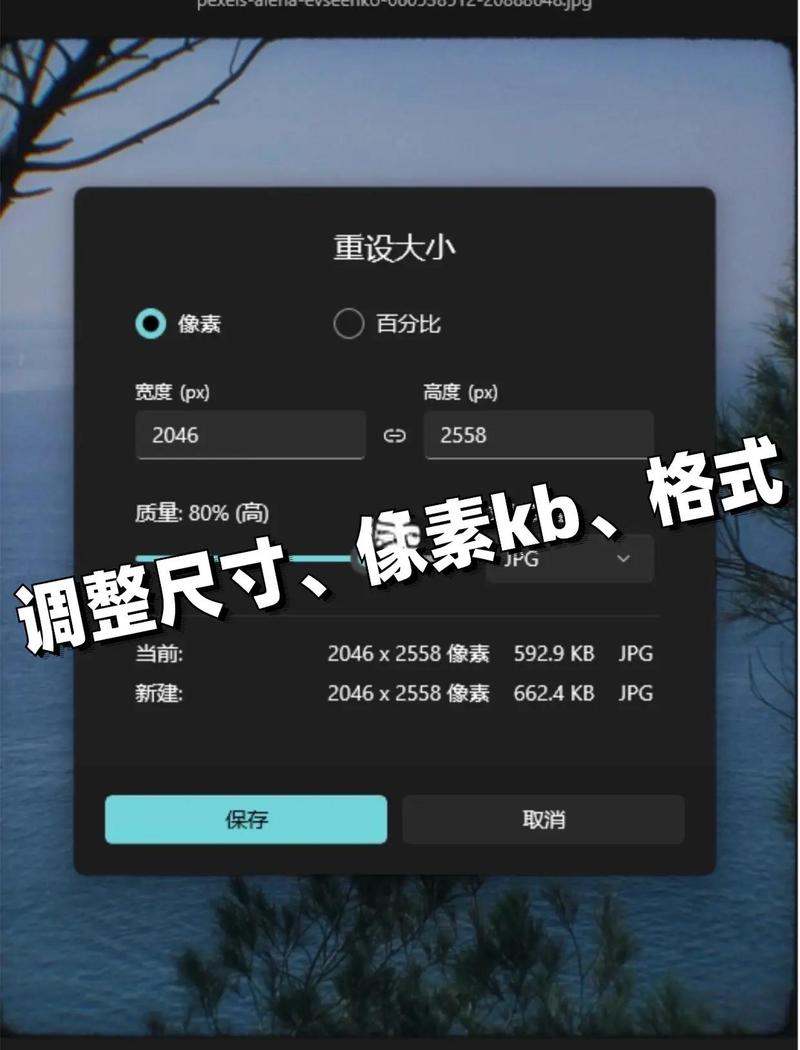
在Photoshop的世界里,效率就是生命。按下`Ctrl+Alt+I`(Windows)或`Cmd+Option+I`(Mac)的瞬间,"图像大小"对话框如同一把钥匙,解锁了图片尺寸调整的无限可能。这组快捷键比通过菜单栏逐级点击节省的时间,足以让你多喝一杯咖啡。这个看似简单的操作背后,隐藏着多少设计师的日常神器?当你的手指在键盘上形成肌肉记忆,这30%的操作时间节省,将转化为更专注的设计思维。
约束比例:保护图像的几何灵魂
在调整图片大小时,你是否曾为保持图像比例而烦恼?勾选"约束比例"的链条图标,就像给图像穿上了一道隐形保护衣。当你修改宽度时,高度会自动跟随变化,就像数学中的黄金分割,完美维持着视觉的和谐。但如果你需要打破常规,创造独特的构图,取消这个选项就是解放创意的关键。此时,你可以自由地调整宽度和高度,就像在画布上挥洒灵感,但别忘了,每一次突破比例的尝试,都是对图像美学的一次深刻思考。
分辨率的艺术:72PPI与300DPI的视觉博弈
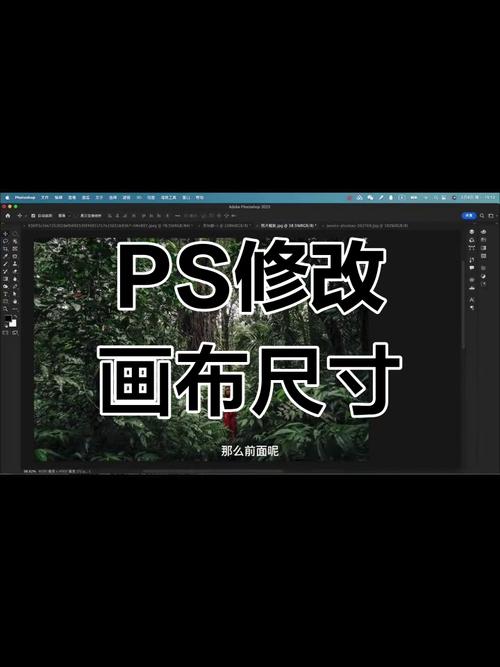
分辨率是图片尺寸调整中最容易被忽视却至关重要的参数。72PPI是网页显示的宠儿,让图片在屏幕上轻盈呼吸;而300DPI则是印刷世界的通行证,让每一个像素都成为视觉的承诺。在调整图片大小时,选择正确的分辨率,就像为不同的舞台选择合适的灯光。你是否曾为了一张网页图片在印刷时模糊不清而懊恼?或者为了一张印刷品在屏幕上显得像素化而困惑?理解不同场景下的分辨率需求,是图片尺寸调整的必修课。
智能对象的魔法:无限缩放不损失画质
将图层转换为智能对象,就像给图片施加了魔法咒语。无论你将智能对象缩放到多大或多小,双击图层缩略图总能恢复到原始分辨率。这个功能特别适合需要多次修改的设计稿,它避免了反复缩放导致的画质损耗,就像一位技艺精湛的画家,总能保持画布的纯净。你是否想过,如果没有智能对象,那些需要反复调整尺寸的Logo设计会变成怎样的噩梦?
内容识别填充:裁剪的智能艺术
当需要改变图片构图时,内容识别填充功能如同一位无所不能的魔术师。2025版新增的这项技术,可以在裁剪后自动补全画面边缘,让裁剪不再是破坏画面的利刃,而是创造新构图的画笔。你只需要轻轻拖动裁剪框,图片的剩余部分就会智能地填补进来,就像宇宙中的黑洞吞噬星光,自然而又神奇。这个功能特别适合需要保持画面构图平衡的场景,例如将横版照片适配竖版海报时,主体位置可以自动调整,无需手动微调。
动作的自动化:批量处理的神器
对于需要重复调整图片尺寸的场景,动作功能就是你的超级英雄。新建动作,录制"图像大小"设置,然后对海量照片一键播放,效率提升显而易见。这就像一位经验丰富的指挥家,只需要一个手势,就能让整个交响乐团完美演奏。你是否曾想象过,如果每张图片都需要手动调整,那些批量处理任务会变成怎样的噩梦?
在Photoshop的世界里,调整图片大小从来不是简单的数字游戏,而是基于输出介质、观看距离与设备特性所展开的技术决策链。每一次参数调整,都是对视觉艺术的精心雕琢。现在,轮到你亲自体验这些技巧了:找一张5000×3000像素的风景照,分别调整为1920×1080(网页横幅)、800×800(社交媒体头像)、10×15厘米(明信片)三种规格,在实践中深化参数理解。当你熟练掌握这些技巧时,图片尺寸调整将不再是难题,而是一种享受。
---
参考资料
1. ps中如何修改图像大小快捷键-太平洋IT百科手机版
2. ps怎么调整图片大小?ps调整图片大小快捷键
3. ps图片大小怎么调整?借助工具尺寸随心调 - 腾讯云开发者社区-腾讯云
4. PS怎么调整图片大小?6个工具轻松修改图片KB值
5. ps如何改变大小-太平洋IT百科手机版
6. ps里如何调整图像大小快捷键-太平洋IT百科手机版
ps快速调节图片大小工具_Ctrl+Alt+I 快速调整图片大小并保持比例
Photoshop中,按快捷键`Ctrl+Alt+I`(Windows)或`Cmd+Option+I`(Mac)可快速打开“图像大小”设置。调整大小时勾选“约束比例”可保持原比例。需注意分辨率:72P