小米相册如何把另一张图片插入_小米相册图片叠加,轻松合成创意照
目录:
正文:

在数字影像编辑日益普及的今天,手机相册早已不只是存储照片的地方。它变成了我们创意表达的画布,让我们能够轻松将一张图片嵌入另一张,创造出独特的视觉效果。小米相册作为安卓系统中常用的影像管理工具,提供了便捷的图片叠加功能。无论是想要制作有趣的合成照片,还是为特定的纪念照添加水印,掌握这一技巧都能让你的手机摄影更加出彩。
如何添加叠加图片
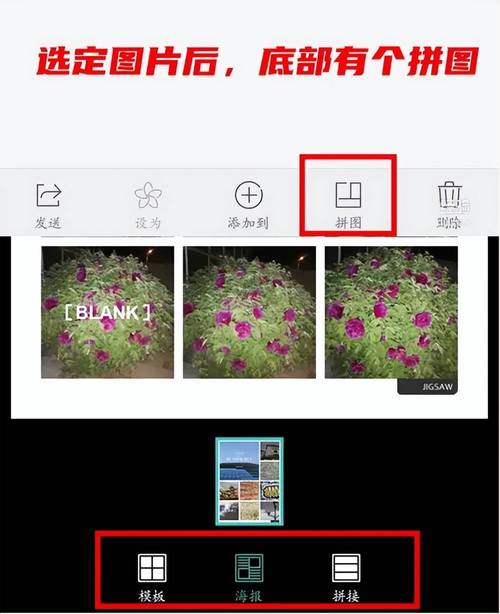
想要在小米相册中将一张图片叠放在另一张之上,首先需要打开相册应用。在琳琅满目的照片中,找到你想要作为背景的第一张图片,并点击打开。接下来,点击界面上的“编辑”按钮,进入编辑模式。在编辑工具栏中,你会找到一个“添加照片”或类似的图标,通常是一个方框内带有加号的符号。点击这个图标,系统会提示你从手机相册中选择一张图片作为叠加层。浏览并选择你想要叠加的第二张图片,确认后,这张图片就会出现在第一张图片的上方,等待你的进一步调整。

调整位置和大小
图片叠加后,往往需要一定的调整才能达到理想的效果。小米相册的编辑工具提供了丰富的调整选项。你可以通过拖动图片的边缘来改变其大小,确保叠加的图片不会过于突兀或模糊不清。同时,你也可以通过拖动图片的任意部分来调整它的位置,使其完美地融入背景图片中。还有一些旋转和倾斜的选项,允许你以不同的角度放置图片,增加创意的可能性。在调整的过程中,不断预览效果,直到你对叠加的图片满意为止。
保存或分享
当你对叠加的效果感到满意后,就可以保存或分享你的作品了。点击编辑界面右上角的“保存”按钮,系统会将编辑后的图片保存到你的手机相册中。如果你想要与他人分享你的创意作品,可以点击“分享”按钮,通过社交媒体、即时通讯工具等多种方式分享给朋友和家人。保存或分享后,你的图片叠加操作就完成了,你可以继续在相册中编辑其他照片,或者开始新的创作。
拓展创意的可能性
掌握了小米相册的图片叠加技巧,你就可以开始探索更多创意的可能性。比如,你可以为喜欢的照片添加艺术滤镜,或者将不同的场景合成一张照片,创造出梦幻般的视觉效果。你还可以利用这一功能制作个性化的生日贺卡、节日祝福或者社交媒体上的创意帖子。随着实践和创意的积累,你会发现手机相册不仅仅是一个存储工具,更是一个激发你想象力的平台。
在操作过程中,你可能会遇到一些问题,比如图片叠加后出现模糊或扭曲的情况。这时候,你可以尝试重新调整图片的位置和大小,或者选择更高分辨率的图片进行叠加。记住,耐心和细致是关键,只有不断尝试和调整,才能达到满意的效果。
通过以上步骤,你可以在小米相册中轻松实现图片的叠加操作,为你的照片增添独特的风格和创意。无论是在日常生活中记录美好瞬间,还是在社交媒体上展示个人魅力,这一技巧都能为你提供有力的支持。现在,就拿起你的手机,开始创作属于你的艺术作品吧!
参考资料:
1. 如何在手机上把一张相片放到另一张上面 可以体验_百度知道
2. 手机怎么把图片嵌入另一张图片_百度知道
3. 小米手机照片二合一怎么弄|安卓手机|小米手机|小米集团_手机网易网

小米相册如何把另一张图片插入_小米相册图片叠加,轻松合成创意照
小米相册支持便捷的图片叠加功能,用户可将一张图片叠放在另一张之上。操作步骤包括:打开相册选择背景图,点击编辑,通过“添加照片”图标选择要叠加的图片。叠加后,可拖动调整图片的位置和大小,甚至旋转,直至满