修图工具ps_AI修图神器,老照片焕新生
目录:
正文:
修图工具PS,作为后期处理的智能修图神器,在修图改图领域扮演着不可或缺的角色。无论是老照片的修复,人像写真的,还是产品实拍的精修,PS都能以其强大的功能满足多样化的需求。许多新手在运用PS进行图像修复时,往往遇到各种问题,如纹理错乱、边缘生硬、光影不匹配等。如何才能高效、自然地修复图像呢?本文将深入探讨PS的智能修复功能,并分享一些实用技巧。
无需手动取样:AI的智能识别与修复
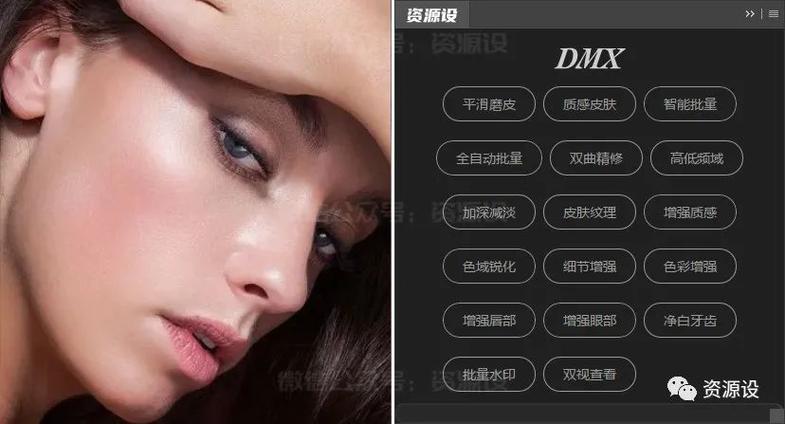
在传统的图像修复过程中,手动取样是一个繁琐且容易出错的操作。PS的智能修复功能彻底改变了这一现状。通过AI自动识别画面中的污点、划痕、多余物体等瑕疵,省去了Alt取样、调整画笔大小的繁琐步骤。只需简单几步,即可实现高效的图像修复。例如,在处理老照片时,只需输入提示词,如“修复这张老图片并上色,清除所有划痕、瑕疵、褪色、霉斑、反光,还原清晰五官和更多细节。无过度锐化,画面干净自然,不改变人物细节。”并设置修图模型、分辨率以及尺寸,即可一键生成高清修复成品。这种无需手动取样的智能修复方式,不仅大大提高了工作效率,还使得图像修复效果更加自然、细腻。
灵活运用修复画笔:精细局部修图的自由度
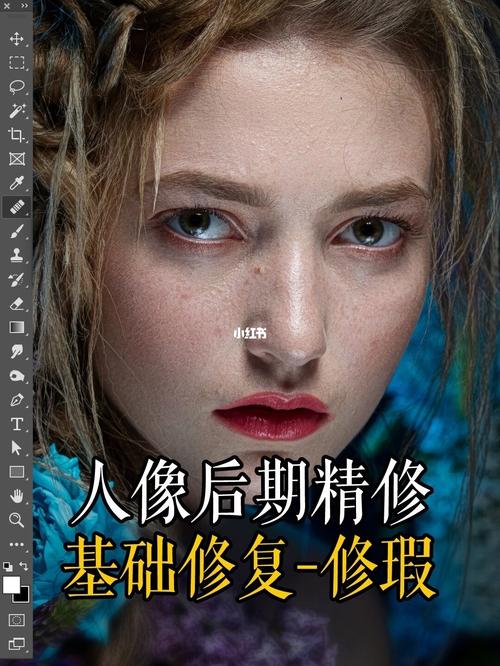
尽管AI的智能修复功能已经非常强大,但在一些精细局部修图场景下,仍然需要手动干预。此时,修复画笔成为了不可或缺的工具。修复画笔具有极高的可控度,每一处修复都可以手动调整,修改自由度高。例如,在处理人像写真时,如果需要清除脸上的痘痘或斑点,只需使用修复画笔轻轻一扫,即可实现无缝修复。修复画笔还可以切换内容识别、创建纹理、近似匹配三种模式,以适应不同的修复需求。在使用修复画笔时,也需要注意一些技巧。例如,画笔尺寸不宜过大,否则容易误破坏周围完好画面;画笔太小则会导致修复效果变差。因此,需要根据瑕疵的大小和纹理的复杂程度,灵活调整画笔尺寸和模式。
选区与填充:大区域修复的完美解决方案
除了修复画笔之外,选区与填充也是PS智能修复功能中的重要一环。通过选区拖动,可以快速完成大区域瑕疵的替换,并自动与周边画面融合。这种操作方式不仅简单快捷,而且修复效果自然、无缝。例如,在处理产品实拍图时,如果需要删除画面中的杂物或多余物体,只需创建一个选区,并将其拖动到目标区域,即可实现快速修复。在使用选区与填充时,也需要注意一些细节。例如,选区不宜过大,否则容易带入无关纹理造成画面错乱;大区域建议分小块多次识别填充,一次性大面积识别容易出现纹理错乱。还可以适度向外羽化几个像素,让融合过渡更加自然。
参考资料
1. Photoshop修补工具实用技巧|选区|工具栏|实战|自然|勾选_手机新浪网
2. Photoshop 中的繪圖工具 | Photoshop
3. PS如何快速修复图像?7大图像修复工具超详细实操教程 - StartAI PS教程
修图工具ps_AI修图神器,老照片焕新生
PS是强大的图像修复工具,能处理老照片、人像、产品图等。传统修复手动取样繁琐,现在AI智能识别瑕疵并修复,只需输入指令,无需手动取样,效率高且效果自然。精细修图可用修复画笔,调整大小和模式实现精确修复