ps套索工具怎么删掉多余的图_Photoshop套索去杂物,AI一键更轻松
目录:
正文:
拍照时总有些不速之客——风景照里的树枝、游客照里的路人、产品图里的杂物,让原本完美的画面打了折扣。你是否也曾因此烦恼,觉得只能重新拍摄?其实,只需掌握 Photoshop 的套索工具,就能轻松去除这些多余元素,让照片焕然一新。无论你是摄影新手还是修图老手,这些技巧都能帮助你高效、自然地完成图像编辑。
精准选区:用套索工具勾勒多余部分
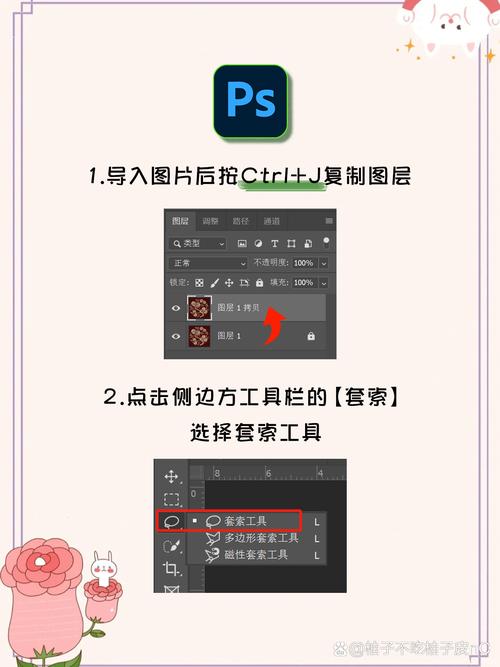
Photoshop 的套索工具是去除多余图像的利器。选择套索工具,按住鼠标左键,围绕需要删除的部分进行框选。如果需要更精确的控制,可以使用“快速选择工具”或“魔棒工具”辅助选区。选区完成后,按下键盘上的 `Delete` 键,即可删除不需要的部分。如果操作有误,可以使用快捷键 `Ctrl+Z` 撤销上一步操作,重新进行调整。
内容识别填充:处理复杂背景的秘诀
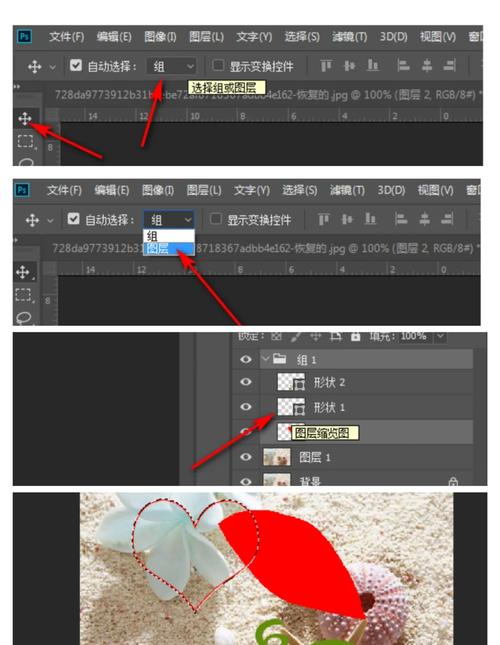
当图片背景复杂,多余部分与背景难以区分时,内容识别填充功能就能派上用场。选区完成后,右键点击选区,选择“填充”,在弹出的窗口中选择“内容识别”,点击“确定”即可。Photoshop 会自动分析选区周围的背景,生成预览效果。如果预览中存在不自然的地方,可以在窗口左侧调整“结构”和“颜色”参数,融合效果。确认效果无误后,点击“确定”,多余部分就会被自动填充,背景会与原图完美融合。
AI 修图:一键去除多余元素
除了 Photoshop 的内置功能,AI 修图工具也能高效去除多余元素。例如,StartAI 的 Banana 修图工具,只需输入“去除图片中的路人”等指令,AI 就能自动识别并去除画面中的多余人物,并还原背景。这种方法操作简单,效果自然,尤其适合处理复杂背景和逆光场景。AI 修图不仅效率高,还能批量处理图片,大幅提升修图效率。
传统 PS 方法:避坑指南
虽然 Photoshop 提供了多种去除多余人物的方法,但每种方法都有其局限性。例如,使用“内容识别填充”时,仅适配纯色、简单纹理背景,复杂风景、建筑场景容易出现背景错乱、纹理断层。而“移动工具”和“涂抹工具”虽然操作简单,但容易留痕、扭曲背景,需要较高的技术水平才能达到理想效果。因此,在使用传统 PS 方法时,需要根据具体情况选择合适的工具,并耐心调整参数,才能避免出现瑕疵。
去除图片中的多余元素,不仅可以提升照片的美观度,还能突出主题,增强视觉效果。无论是使用 Photoshop 的套索工具、内容识别填充,还是 AI 修图工具,都可以根据具体需求选择合适的方法。记住,修图没有绝对的标准,关键在于不断尝试,找到最适合自己的方法,才能创作出满意的作品。
---
参考资料
1. ps套索工具怎么去掉不要的部分_百度知道
2. PS怎么p掉多余的东西?p图怎么把不要的东西p掉 - StartAI PS教程
3. ps怎么把多余的人物p掉?3种传统方法避坑+StartAI一键无痕修图 - StartAI PS教程
4. PS 怎么删除图片中不想要的部分?2026 最新无痕删除教程_ps如何去掉图片中不想要的部分-CSDN博客
ps套索工具怎么删掉多余的图_Photoshop套索去杂物,AI一键更轻松
用Photoshop的套索工具可以框选并删除照片中的多余物,如树枝、路人等。若背景复杂,可用“内容识别填充”自动匹配背景。AI修图工具(如StartAI Banana)则可按指令一键去除路人等,效果自