如何使用画图工具修改照片底色_电脑画图换证件照背景,简单又方便
目录:
正文:
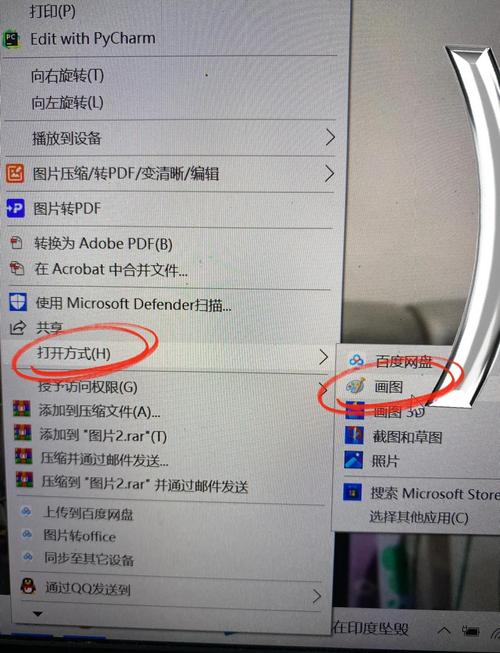
选择合适照片
想要用画图工具修改照片底色,第一步是挑选一张合适的照片。建议选择人像照片,最好是正面拍摄,背景简洁干净。比如一张靠墙拍摄的自拍照,背景是纯色的墙壁就再理想不过了。这样的照片主体和背景容易区分,操作起来会简单很多。你平时有没有遇到过需要更换证件照背景的情况?一张合适的照片确实能让后续操作事半功倍。
设置填充颜色
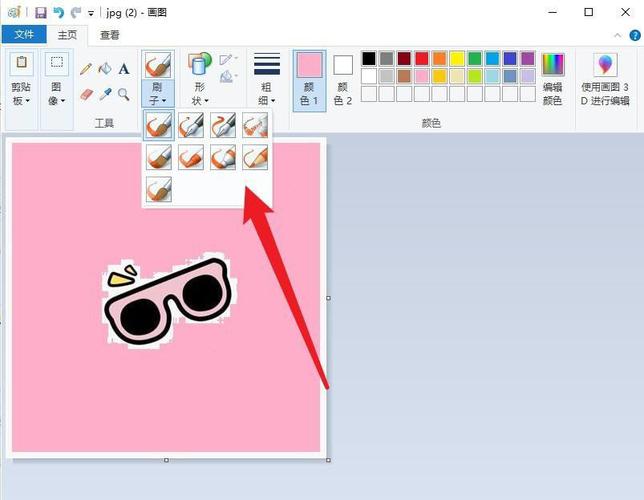
打开画图工具后,找到"填充类型"选项,选择"颜色(默认)"。接下来就是挑选你想要的背景颜色了。画图工具提供的颜色板虽然不太丰富,但基本能满足日常需求。用鼠标点击照片的背景区域,很快就能看到颜色替换的效果。这个方法简单直接,但有个前提条件——照片背景必须是纯色或者与主体有明显界限。如果你的照片背景是渐变色或者图案,这个方法可能就不太适用了。
注意操作细节
在进行背景颜色替换时,有几个细节需要特别注意。首先建议先备份原始照片,以防操作失误造成无法挽回的损失。其次要确保照片格式是画图工具支持的类型,JPG和PNG格式最常见也最保险。另外,如果背景和主体颜色比较接近,替换效果可能不太理想。这时候可以尝试使用"用刷子填充"工具,小心地擦除背景区域。不过这个方法对操作技巧要求更高,需要一些耐心和练习。
体验便捷操作
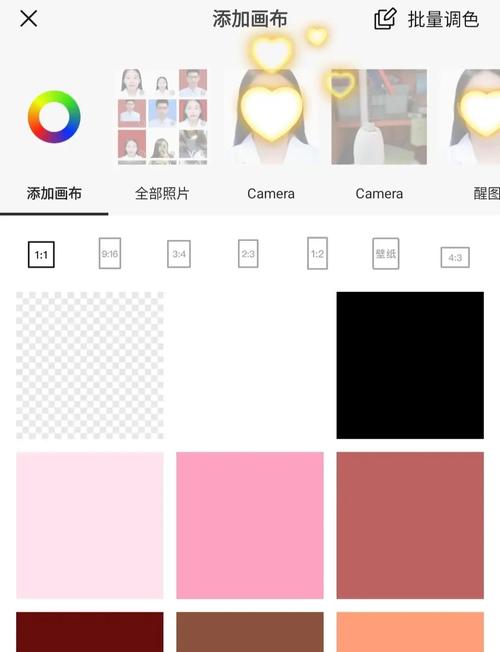
画图工具修改照片底色的最大优势就是操作简单快捷。不需要安装复杂的专业软件,电脑自带的工具就能完成大部分任务。对于只需要偶尔修改照片背景的人来说,这绝对是一个省时省力的选择。虽然功能上有所限制,但基本能满足日常需求。你可能会发现,掌握了这个技巧后,处理证件照、制作头像图都变得轻松起来。其实很多看似复杂的功能,只要掌握了正确方法,就能化繁为简。
探索更多可能性
虽然画图工具的功能相对基础,但在修改照片底色方面已经足够实用。如果你觉得这个方法还能进一步提升,可以尝试调整"透明度"设置,让新旧背景之间有更自然的过渡效果。或者练习使用"选择工具"精确勾勒人物轮廓,这样替换背景时不会出现白边。随着练习深入,你可能会发现这个小工具原来这么有趣。或许某天你会发现,即使是简单的画图工具,也能创造出令人惊喜的视觉效果呢?
参考资料
1. 如何使用电脑自带画图工具更换证件照底色?_抠图帮
2. 怎样更换照片背景颜色_百度知道
如何使用画图工具修改照片底色_电脑画图换证件照背景,简单又方便
用电脑自带的画图工具换照片底色很简单。首先选一张背景简洁干净的人像照片。打开画图,选“填充颜色”,点一下照片背景就能换色。注意要备份原图,背景要是纯色效果才好。这个方法方便快捷,适合偶尔修改证件照或头