这么批量改照片格式_批量转JPG,高效管理照片
目录:
正文:
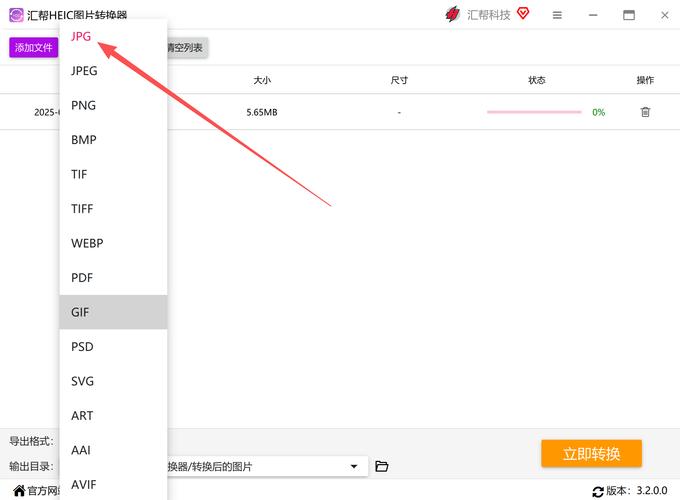
在数字化时代,照片格式的统一显得尤为重要。无论是证件照的上传要求,还是设计素材的规范,JPG格式因其兼容性和压缩效率,成为了许多场景下的首选。面对电脑中五花八门的图片格式,手动逐一转换无疑是低效且繁琐的。幸运的是,市面上涌现出多种批量转换工具,它们以简洁的界面和强大的功能,极大地提升了工作效率。例如,《彩虹办公》软件中的“图片格式转换”功能,只需几步操作,即可实现数十张甚至上百张图片的格式统一。用户只需导入图片,选择输出格式为JPG,设定保存路径,然后点击“开始转换”,整个过程几乎无需人工干预。这种工具的便捷性,使得即便是非技术背景的用户也能轻松上手,快速完成格式转换任务。
批量大小调整:兼顾画质与实用性
除了格式转换,批量调整照片大小同样常见。在网页设计或社交媒体分享时,合适的图片尺寸能确保加载速度和视觉效果的平衡。一些专业的图片处理软件,如Adobe Photoshop,提供了“批量处理”功能,用户可以在其中设定统一的尺寸标准,并保留原始画质。一些在线工具也支持批量调整图片大小,用户只需上传图片,输入目标尺寸,即可一键完成操作。值得注意的是,在调整图片大小时,要特别注意画质的保持。过度的压缩可能会导致图片模糊或出现噪点,影响最终效果。因此,在设置参数时,应根据实际需求进行权衡,选择合适的压缩比例。
文件名批量修改:细节决定成败
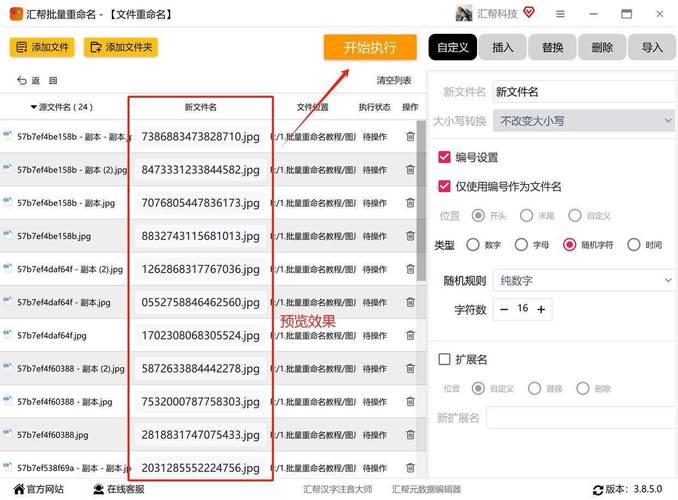
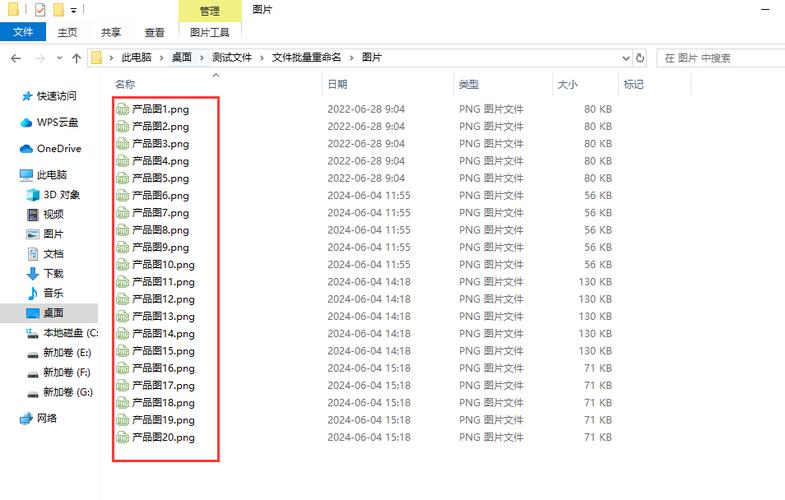
在整理照片素材时,文件名的统一和规范同样不容忽视。杂乱的文件名不仅难以查找,还可能影响后续的编辑和使用。幸运的是,批量修改文件名同样可以通过软件或命令行实现。例如,使用Windows系统的“批量重命名”功能,用户可以设定新的命名规则,并应用到所有选中的图片上。一些图片管理软件也提供了文件名批量修改功能,用户只需选择图片,输入新的文件名格式,即可快速完成操作。在修改文件名时,建议采用有意义的命名方式,如按时间、主题或项目进行分类,这样不仅方便查找,还能提高工作效率。
个性化操作与互动体验
面对多样化的批量处理需求,选择适合自己的工具和方法至关重要。不同的软件和平台各有优劣,用户应根据实际需求进行选择。例如,如果需要频繁进行格式转换和大小调整,一款专业的图片处理软件可能是更好的选择;如果只是偶尔需要处理少量图片,在线工具或手机应用也能满足需求。在操作过程中,不妨多尝试不同的方法,找到最适合自己的流程。例如,在批量修改文件名时,可以尝试不同的命名规则,看看哪种方式最便于管理和查找。
在数字化时代,批量处理照片已成为高效办公和创作的必备技能。无论是格式转换、大小调整还是文件名修改,合适的工具和方法都能帮助用户节省大量时间,提高工作效率。希望本文的分享能帮助读者找到适合自己的批量处理方案,让照片管理变得更加轻松和高效。
这么批量改照片格式_批量转JPG,高效管理照片
数字化时代,统一照片格式很重要。JPG因其兼容性好被常用。手动转换图片格式费时费力,而批量转换工具能高效解决。像《彩虹办公》里的“图片格式转换”功能,只需简单几步就能批量转为JPG,操作简单方便。此外