用ps修过的图片怎么看记录_辨别PS修图痕迹,看历史记录面板细节
目录:
正文:

在数字影像泛滥的时代,辨别图片是否经过修图变得尤为重要。Photoshop作为行业标杆,其修改痕迹往往隐藏在历史记录面板中。如何通过历史记录来判断一张图片是否被精心修饰过呢?本文将深入探讨这一话题,并揭示隐藏在PS操作细节中的线索。
历史记录面板:修图者的隐秘档案
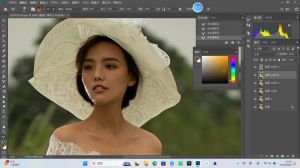
Photoshop的历史记录面板如同编辑者的时间轴,记录了每一次点击、拖拽和滤镜应用。当用户打开"窗口"菜单选择"历史记录"时,右侧面板便展开了一个完整的操作日志。值得注意的是,面板默认仅显示50步操作,但用户可自定义调整显示数量。这种设计既方便追踪,又防止面板过长影响工作效率。
历史记录面板的布局也值得玩味。在默认状态下,它通常停靠在图层面板组内,但用户可通过拖拽调整位置。当面板被折叠或隐藏时,一个不起眼的眼睛图标会出现在侧边栏标签栏末尾——这可能是修图者故意隐藏操作痕迹的信号。熟悉这一特征,或许能帮助我们识破那些试图掩盖修改痕迹的图片。
快捷键F9:隐藏在键盘中的破绽

Photoshop为常用面板预设了标准快捷键,其中F9是历史记录面板的默认切换键。这一设计看似便捷,实则暗藏玄机。熟练用户往往习惯使用键盘操作,而非频繁点击鼠标。因此,当一张图片的历史记录面板能够通过F9键瞬间展开时,反而可能暗示该图片经过了专业修图——毕竟普通用户很少会特意开启这一功能。
更有趣的是,当历史记录面板被设置为"仅图标"或关闭眼睛图标时,内容虽不可见但操作痕迹依然存在。这种隐藏方式虽然巧妙,却也暴露了修图者的紧张心理。就像在删除敏感文件时仍留下回收站记录一样,Photoshop的历史记录机制本身就会留下所有操作的痕迹,修图者或许能隐藏修改内容,却难以完全抹去操作记录。
复位功能:破解混乱布局的钥匙
在自定义工作区导致面板错位、隐藏甚至脱离可视区域时,"复位基本功能"功能便派上用场了。这一操作能一次性还原包括历史记录在内的所有标准面板位置与可见状态。有趣的是,当用户选择"复位基本功能"时,系统会提示"是否对当前所选工作区名称后的'复位'选项"进行确认。这一设计细节透露出Photoshop在界面设计上的深思熟虑——即使用户创建了混乱的工作区,系统依然保留了恢复默认布局的选项,这何尝不是在提醒我们:所有的操作都可以被追溯。
通过这一功能,我们可以轻松检查历史记录面板是否被故意隐藏或移动。毕竟,专业修图者如果试图掩盖修改痕迹,通常会调整面板位置或关闭视觉显示。但即使如此,"复位基本功能"总能将历史记录面板带回默认停靠位,就像真相永远无法被彻底抹去一样。
查看图片修改痕迹:简单有效的技巧

除了分析历史记录面板本身,还有更直观的方法来查看图片是否经过PS修改。最简单的方法是右键点击图片,选择"属性"并在详细信息页面查看程序名称。如果程序名称后标注有"PS"字样,就说明该图片曾被Photoshop处理过。这一方法虽然直接,却只能证明图片经过PS,而不能确定具体修改内容。
另一种方法是右键点击图片,选择"打开方式/记事本"。通过查看PDF文件的元数据,有时也能发现PS修改痕迹。这些简单技巧虽然不如分析历史记录面板专业,却能在日常使用中快速判断图片是否被修图。
提升辨别能力的实用建议
要真正掌握识别PS修图痕迹的能力,需要结合多种方法综合判断。熟悉历史记录面板的各种显示状态——无论是折叠、隐藏还是仅显示图标,这些细节都可能暗示修图者的操作习惯。要了解常见修图操作的历史记录特征,比如滤镜应用通常会产生较长的历史记录链。培养对图片整体风格的敏感度,因为过度修图往往会导致画面出现不自然的痕迹。
不妨思考一个问题:如果一张风景照的历史记录显示仅有一两步操作,而画面却展现出惊人的细节和色彩平衡,这背后是否隐藏着不为人知的PS技巧?通过不断积累经验,我们或许能像侦探一样,从这些看似完美的画面中找出蛛丝马迹。
Photoshop的历史记录面板不仅是编辑者的操作日志,更是揭露修图痕迹的宝库。通过分析面板布局、快捷键使用、复位功能等细节,我们能够掌握识破PS修改的技巧。当然,在数字技术日新月异的今天,修图技术也在不断进步,识别痕迹的难度也在增加。但正如本文所述,无论技术如何发展,真相总会在某些细节中显露踪迹。
当下次您面对一张精美的图片时,不妨尝试使用这些方法检查其历史记录。或许您会发现,那些看似完美的画面背后,隐藏着令人惊叹的PS魔法。而正是这种对真相的探索精神,让数字图像世界既充满诱惑,又充满挑战。
参考资料
用ps修过的图片怎么看记录_辨别PS修图痕迹,看历史记录面板细节
在数字时代,辨别图片是否修图很重要。Photoshop的历史记录面板记录了所有操作,通过观察面板布局、快捷键使用、复位功能等细节,可以找出修图痕迹。例如,历史记录面板被隐藏或通过F9键快速展开,可能暗