在画图中如何设置图片的尺寸_电脑画图调整图片尺寸教程
目录:
正文:
在画图中如何设置图片的尺寸,图片如何改尺寸大小,图片怎么发成文件·jpg。这些问题常常困扰着需要调整图片尺寸的用户,尤其是在准备教师资格证考试时,一张白底证件照的尺寸调整更是让人头疼。如何在电脑上轻松实现这一操作呢?以下将为您详细解答。
导入图片并查看尺寸
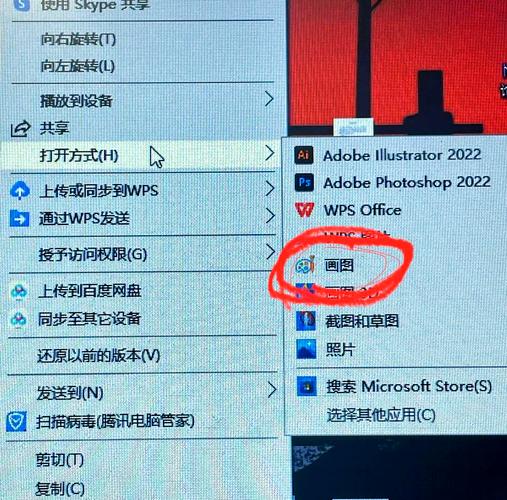
在文件夹中,你会找到一个名为“画图”的应用程序,双击它即可启动。接下来,将需要调整尺寸的图片拖拽至空白区域,或者通过“文件”菜单中的“打开”选项来导入这张图片。这个表格中显示的就是当前导入图片的尺寸信息。例如,当前这张图片的尺寸为125.1KB,虽然小于教师资格证所规定的KB限制,但我们可以选择将此图片进一步缩小。
调整图片尺寸
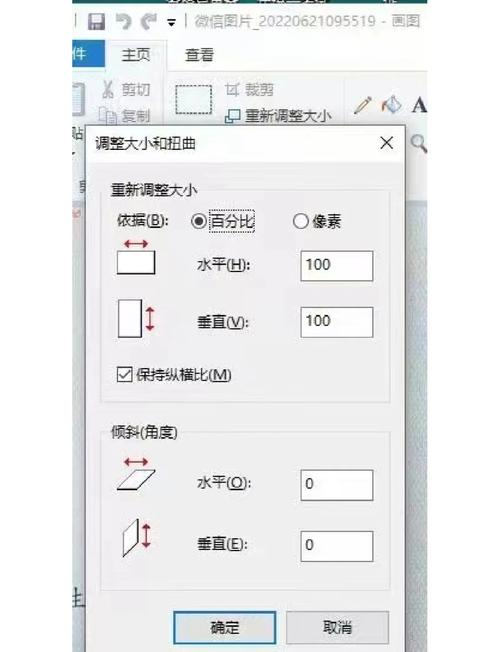
点击“重新调整大小”后,将弹出一个“调整大小和扭曲”的窗口。在此窗口中,将“百分比”选项更改为“像素”。将“水平”和“垂直”两个选项中的数值调低。例如,我曾将“1000”调整为“200”,并点击了“确定”按钮。记住改尺寸时一定要勾“保持比例”,不然图片会歪,改完尺寸后最好用手机再看一下,确认没变形再用。
保存调整后的图片
点击“保存”按钮后,请查看下方的“大小”显示,确认是否符合您的预期。若大小仍超出限制,您可以进一步减小像素,直至满足您的需求。保存调整后的图片时,可以选择合适的格式,如JPG或PNG,以满足不同的使用需求。
图片尺寸调整的注意事项
有时图片太大不方便上传,有时又需要固定尺寸才能符合要求。电脑怎么改图片尺寸呢?本文将详细介绍五种修改电脑图片尺寸的方法,让你轻松掌握图片大小调整技巧。无论你是普通用户还是设计从业者,掌握这些方法都能让你在修改图片尺寸时更加得心应手。
1. 保持宽高比例:修改时务必勾选“锁定比例”或“保持纵横比”,防止图片被拉伸变形。
2. 分辨率设置:网页图片推荐72dpi,打印图片推荐300dpi以上。
3. 格式选择:网页使用JPG、PNG;若需透明背景,选择PNG格式。
4. 避免多次压缩:多次保存同一图片会降低清晰度,建议一次性调整到位。
通过以上方法,你可以轻松地在电脑上调整图片的尺寸,并保存为所需的格式。无论是准备考试、上传照片还是进行设计工作,这些技巧都能帮助你高效地完成图片处理任务。
---
参考资料
1. 利用“画图”工具快速调整照片大小的详细步骤
2. 怎么用电脑修改图片尺寸大小?6个实测方法,小白零门槛
3. Windows11电脑上自带的画图软件修改照片大小(不裁剪尺寸的情况下)_win11画图怎么调整图片大小-CSDN博客
4. 画图工具怎么调整图片大小-百度经验
5. 电脑怎么改图片尺寸?五种简单实用的方法分享-驱动人生
6. Win11如何快速调整图片尺寸?怎样将图片格式更改为JPG\PNG\BMP?|bmp|命令提示符|图片尺寸_手机网易网
7. 怎么修改图片尺寸大小?分享三种方法! - 今日头条
在画图中如何设置图片的尺寸_电脑画图调整图片尺寸教程
使用电脑自带的“画图”应用可以调整图片尺寸。打开图片后,通过“重新调整大小”功能,选择“像素”并修改水平和垂直数值来改变尺寸,记得勾选“保持比例”防止变形。调整后检查大小,满意则保存,可选择JPG等格