图片格式大小怎么改_图片尺寸调整技巧,解决上传模糊问题
目录:
- 调整图片尺寸的重要性
- 多种调整方式任你选择
- 按比例调整:保持图片原始比例
- 按尺寸调整:精确控制宽高
- 批量调整:高效处理多张图片
- 专业工具的操作技巧
- Adobe Photoshop:专业级调整
- WPS:简单易用的替代方案
- 手机端的快速调整
- 常见问题与解决方法
- 批量修改后尺寸不统一
- 修改后图片上传失败
- 误操作覆盖原图
- 参考资料
正文:
调整图片尺寸的重要性
你是否遇到过心仪的照片因为尺寸不符而无法上传?或者在简历中插入的图片模糊不清,影响专业形象?图片尺寸与格式的不匹配,确实会带来诸多困扰。上传失败、画面拉伸变形、画面留白、分辨率模糊、审核不通过等问题,不仅影响内容呈现效果,更可能降低工作效率。掌握修改图片尺寸的技能,就像拥有一把解锁多种场景的钥匙,无论是工作汇报、社交媒体分享,还是电商产品展示,都能游刃有余。
多种调整方式任你选择
调整图片尺寸的方法多种多样,从专业的Adobe Photoshop到便捷的WPS,再到手机端的简单操作,总有一种适合你。以下几种方法,无论你是设计新手还是资深用户,都能轻松上手。
按比例调整:保持图片原始比例
当你只需要整体缩放图片时,按比例调整是最便捷的选择。只需设置一个缩放比例,如50%表示缩小一半,200%表示放大一倍,图片的长度和宽度会等比例缩放,不会变形。这种方式适合只需要整体缩放、不要求精确尺寸的场景。你有没有过需要快速缩小多张照片以适应相册空间的情况?按比例调整就能轻松解决。
按尺寸调整:精确控制宽高
如果你需要精确控制图片的宽度和高度,按尺寸调整更为合适。直接指定修改后的宽度和高度数值,如600×800像素。如果希望图片不变形,需要勾选“锁定比例”选项,然后只设定宽度或高度中的一个,另一个会自动按比例计算。如果不需要锁定比例,则可以分别设置宽高数值,但要注意图片可能会被拉伸或压缩。为电商产品拍摄的多张图片,需要统一尺寸以保持页面整洁,按尺寸调整就能完美实现。
批量调整:高效处理多张图片
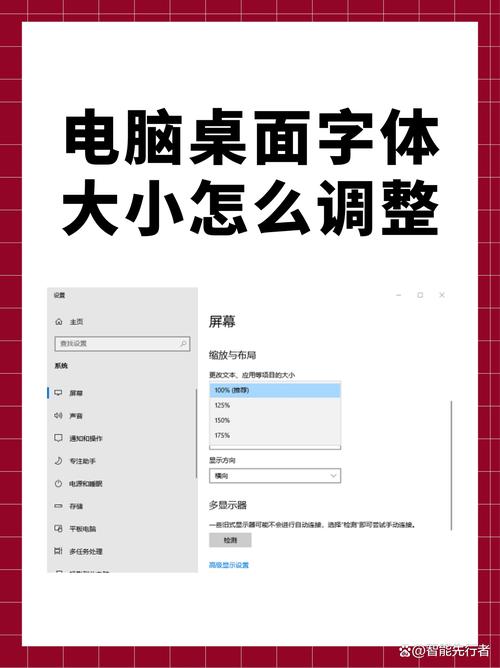
面对大量需要调整尺寸的图片,批量处理能大大提升效率。只需选中目标图片,设置统一的尺寸参数,系统会自动批量处理所有选中图片。在批量调整时,务必勾选“保持纵横比”和“不放大小于目标尺寸的图片”,避免小图放大失真、图片变形。你不妨试试,一次处理几十张图片,效率提升惊人。
专业工具的操作技巧
Adobe Photoshop:专业级调整
对于追求极致效果的用户,Adobe Photoshop是首选。打开“图像”菜单中的“图像大小”选项,可以修改像素尺寸、文档尺寸、分辨率三大核心参数。开启“约束比例”和“保留细节2.0”选项,图片不会变形,且在放大缩小时能智能修复画面锯齿、模糊问题。针对不同场景,可以切换至像素单位或厘米/英寸单位,并调整分辨率。例如,屏幕展示素材切换至像素单位,直接输入目标宽高像素数值;印刷打印素材切换至厘米/英寸单位,设置物理打印尺寸,同时将分辨率调整为300DPI,保证打印清晰。
WPS:简单易用的替代方案
WPS图片编辑功能同样强大,操作更为简洁。打开目标素材,选择尺寸修改模式,锁定比例后精准调参。输入目标宽度、高度像素数值,系统会自动适配比例,实时展示修改后的图片预览效果。确认预览画面无变形、模糊、构图缺失等问题后,点击确定保存参数设置。导出保存成品图片时,可自定义保存路径、文件名,同时选择图片保存清晰度,默认高清画质无压缩损耗。
手机端的快速调整
手机拍摄的照片如何快速调整尺寸?大多数手机相册或编辑APP都提供了简单易用的调整功能。打开图片后,找到“调整大小”选项,可以选择按像素修改或按百分比缩放。例如,将3000×2000像素的照片调整为800×600像素,只需在“像素”选项中调低宽度和高度的数值。如果图片已经很小但文件太大,可以选择“压缩”或“质量”选项,通过调整质量滑块来减小文件大小。你有没有过需要在手机上快速修改照片尺寸以发朋友圈的情况?这些功能都能帮你轻松搞定。
常见问题与解决方法
批量修改后尺寸不统一
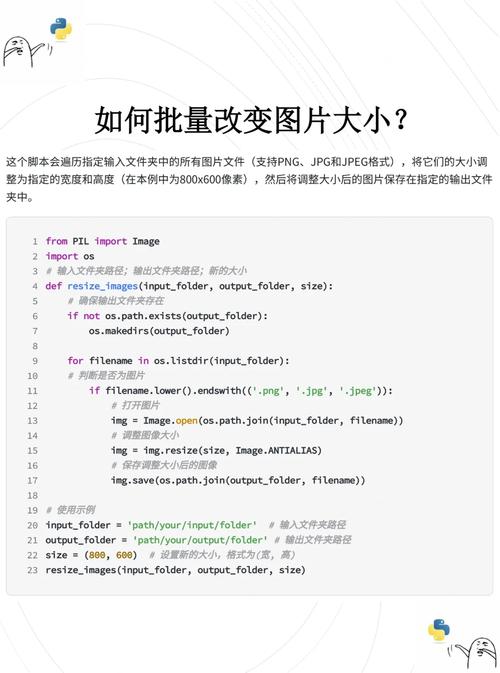
如果你在批量调整图片尺寸后发现尺寸不统一,多半是因为关闭了自适应缩放功能。在批量操作前,确保参数一致,关闭自适应缩放功能,统一固定像素宽高数值即可。
修改后图片上传失败
图片上传失败通常是因为分辨率或格式不匹配。屏幕素材一般使用72DPI,印刷素材则需使用300DPI。根据使用场景调整对应参数,问题就能迎刃而解。
误操作覆盖原图
为了避免误操作覆盖原图,所有修改操作优先选择“另存为”,提前备份原始素材。这一步骤虽然简单,却能避免永久性数据丢失的遗憾。
调整图片尺寸看似简单,却蕴含着诸多技巧。无论是专业的设计师还是普通用户,都能通过掌握这些方法,高效处理图片,提升工作效率。你准备好尝试这些方法,解决自己的图片尺寸难题了吗?希望这篇文章能为你提供实用的参考,让图片处理不再是难题。
参考资料
1. 如何修改图片尺寸?6个零门槛教程,可以批量修改
2. 小白必看!图片如何改尺寸大小,5个工具几步搞定_手机_网页_操作
3. 如何修改图片尺寸大小?每个方法步骤都很详细_软件_处理_比例
4. 批量转换图片格式与尺寸|文件夹|转换器|右下角|选项|第三方_手机新浪网
5. 照片怎么改大小kb?4个生活化小技巧赶紧学!
6. 更改图片、形状、文本框或艺术字的大小 | Microsoft Support
7. 电脑上怎么调照片尺寸?简单几步轻松搞定尺寸调整
8. 怎么在电脑上调整照片大小kb?看这6种方法就够了
图片格式大小怎么改_图片尺寸调整技巧,解决上传模糊问题
调整图片尺寸很重要,能解决上传失败、模糊等问题,提升工作学习效率。有多种方法:按比例缩放适合快速整体调整;按尺寸精确控制,可锁定比例防变形;批量处理能高效处理多张图片。常用工具有Photoshop(专