ps教程入门抠图_新手到精通
目录:
正文:
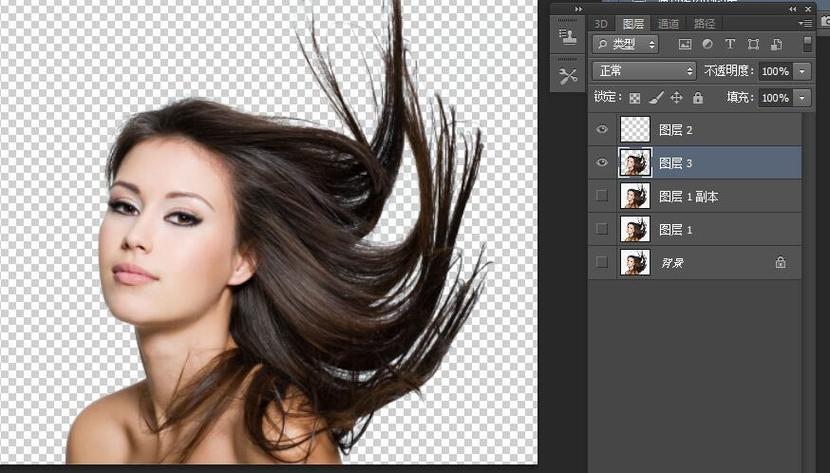
抠图,作为Photoshop的核心技能之一,其重要性不言而喻。无论是日常修图、电商设计还是创意海报制作,精准的抠图都能极大提升作品质感。本文将深入剖析PS抠图的各种方法,帮助读者全面掌握这一技能。
精准选区:基础抠图方法解析
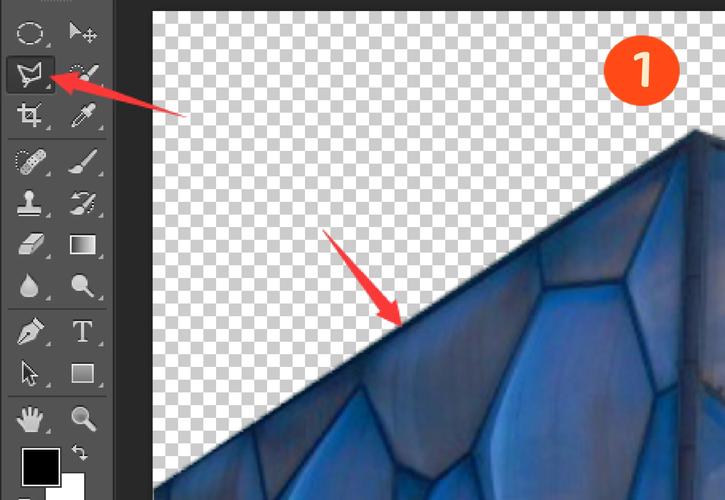
抠图的核心在于选区,选区的精准与否直接决定了最终效果。对于主体与背景色彩对比明显、轮廓清晰的图片,可以使用简单的选区工具。例如,通过在需要抠取的主体上轻轻涂抹,自动识别选中画面区域,再结合Shift键加选和Alt键减选,可以快速完成选区调整。选区调整完整后,按下Ctrl+J复制选区为独立图层,即可得到干净的透明底主体素材。这种方法简单易上手,适合新手快速掌握。
当面对人像发丝、模糊边缘、半透明物体等复杂场景时,基础选区工具往往难以满足需求。此时,"选择并遮住"功能便能派上用场。通过调整边缘检测中的半径参数,结合调整边缘画笔,可以精细还原细节,避免边缘生硬。勾选净化颜色,输出模式选择带图层蒙版的新图层,即可得到边缘干净自然的抠图效果。
通道抠图:应对复杂边缘的利器
通道抠图是处理发丝、半透明物体、玻璃等复杂边缘的经典方法。其原理在于利用不同颜色通道的明暗差异来分离主体。具体操作步骤如下:打开PS右侧的通道面板,分别查看红、绿、蓝三个通道,选择明暗对比度最高的通道图层。选中对应通道,拖拽复制通道副本,按下Ctrl+L调出色阶,拉高黑白对比度,让主体更亮、背景更黑。接着,使用黑色画笔涂抹残留背景杂色,白色画笔补齐主体缺失区域,保证黑白分明。按住Ctrl键点击通道缩略图载入选区,切换回图层面板,Ctrl+J复制主体,完成复杂画面精细抠图。
通道抠图虽然步骤繁琐,但对于处理复杂边缘效果显著。掌握这一方法,将极大提升应对复杂场景的能力。
AI智能抠图:高效出品的捷径
随着AI技术的不断发展,PS也融入了智能抠图功能。AI自动识别主体、剔除全部背景,自动发丝、边缘细节,输出高清透明底素材,效果干净无痕。使用AI智能抠图,无需繁琐的操作步骤,只需一键即可完成抠图,极大提升了工作效率。
当然,AI智能抠图并非完美无缺。在处理某些复杂场景时,仍可能存在边缘不自然、背景残留等问题。此时,需要结合传统抠图方法进行二次调整。例如,使用选择并遮住功能边缘,或通过调整图层统一画面色调,增强画面层次感。
实战应用:从入门到精通
熟练掌握以上几种抠图方法,可以全覆盖证件照修图、电商设计、人像合成、创意海报等所有修图场景。在实战应用中,需要根据具体场景选择合适的抠图方法。例如,对于背景颜色单色调统一的图片,可以使用基础选区工具快速抠图;对于人像发丝、模糊边缘等复杂场景,则需结合"选择并遮住"和通道抠图进行精细处理;而对于追求高效出品的场景,可以尝试AI智能抠图。
通过不断的练习和实践,逐步掌握不同场景下的抠图技巧,才能从入门到精通,真正成为一名优秀的PS修图师。
PS抠图是一项需要不断学习和实践的技术。通过本文的解析和实战应用,相信读者已经对PS抠图有了更深入的了解。在未来的学习和工作中,愿大家能够灵活运用各种抠图方法,创作出更加精美的作品。
ps教程入门抠图_新手到精通
抠图是Photoshop的重要技能,能提升作品质感。基础方法适用于轮廓清晰的图片,用选区工具和Shift/Alt键调整,复制到新图层。复杂场景如人像发丝可用“选择并遮住”或通道抠图,前者精细调整边缘,