批图修图改日期_批量修图改时间?用对工具很方便!
目录:
正文:
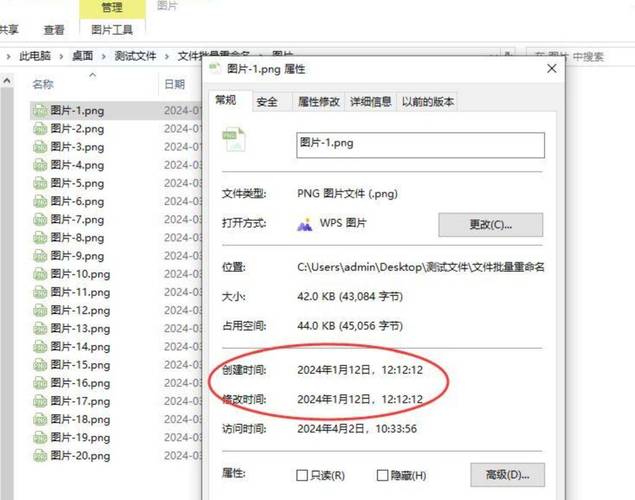
“图片创建时间和修改时间可以改吗?”这个问题,不仅关乎技术操作,更触及到我们整理记忆的方式。上个月整理老照片的经历,让我深刻体会到日期错乱带来的混乱感。系统里的时间全然不符,回忆瞬间变得支离破碎。今天,就让我们深入探讨如何通过批图修图技术,精准调整图片的创建与修改日期。
汇帮批量重命名:系统层面的时间调整
在众多工具中,我偏爱「汇帮批量重命名」。这款软件通过「文件属性修改」功能,直接在文件系统层面调整图片的创建时间和修改时间。上传需要调整的图片,找到“创建时间”这一项,点击进入时间调整界面。只需设定新的日期,保存即可。执行完成后,打开图片属性,时间便会按照设定更改。这种操作方式简洁高效,特别适合需要批量处理大量图片的场景。
Photoshop:精准修改EXIF信息
对于追求更高精确度的用户,Photoshop提供了更为细致的操作路径。用Photoshop打开需要修改的图片,点击菜单栏的「文件」,选择「文件信息」。在弹出的窗口中,找到「日期和时间」部分,输入新的拍摄日期。需要注意的是,直接保存可能不会更新文件的元数据,因此最好使用「文件」菜单下的「导出」选项,并在导出过程中确认元数据已被更新。这种方法虽然步骤稍多,但能够确保图片的EXIF信息准确无误。
手机相册:便捷的移动端修改
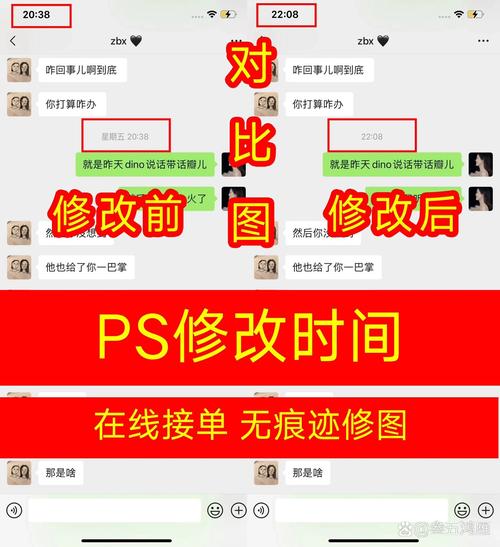
现代智能手机的相册应用也具备了修改照片日期的便捷功能。以苹果相册为例,打开需要修改的照片,点击「编辑」,在「拍摄日期」或「日期信息」选项中,按照提示输入新的日期。不同品牌的手机界面和操作路径可能略有差异,但大致思路相同。这种移动端操作方式,特别适合在旅途中或外出时快速调整照片日期。
醒图:批图改文字的具体实践
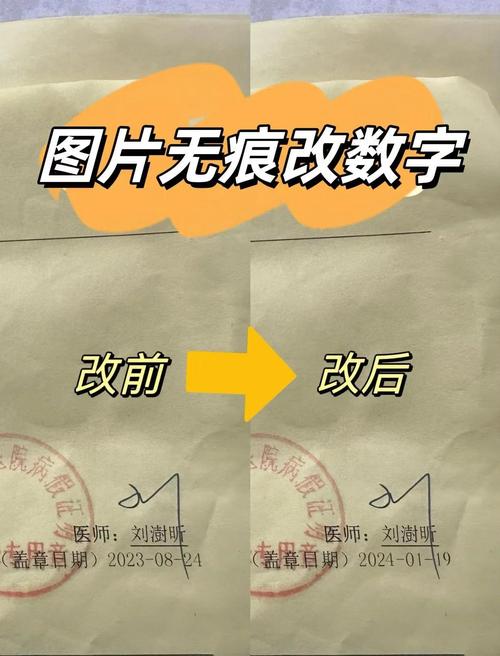
除了修改时间,有时我们还需要调整照片中的文字信息。以「醒图」为例,打开需要修改的图片,点击画布上的鼠标左键,开始输入新日期。确保新日期的格式和风格与原图上的日期相匹配,或根据需求进行个性化调整。输入后,调整字体、大小和颜色,确保新日期看起来自然和谐。如果图片上已有原始日期,使用消除笔轻轻涂抹,直到它完全消失。确认无误后,点击保存即可。这种操作方式不仅适用于修改日期,还适用于调整照片中的其他文字信息。
互动思考
在数字时代,我们如何更好地管理和整理这些珍贵的记忆?是依赖技术手段精准调整日期,还是选择保留原始信息以纪念特定时刻?或许,答案就在你自己的心中。每一次操作,都是对记忆的一次重新诠释,也是对过去的一次深情回望。
批图修图改日期_批量修图改时间?用对工具很方便!
图片的创建和修改时间确实可以修改。这影响我们整理记忆的方式。用“汇帮批量重命名”等工具可直接在系统层面批量调整时间。Photoshop能精确修改EXIF信息中的日期。手机相册也提供便捷的移动端修改功能