怎样在acdsee把图片变清晰_快速高效修图
目录:
正文:
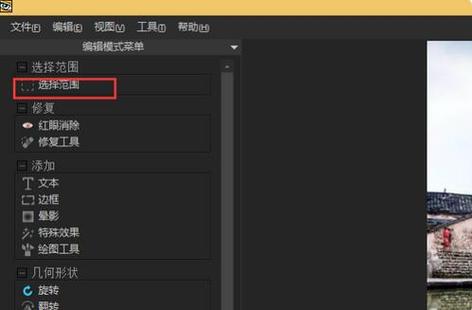
自动调整曝光度快速
当面对曝光略有不均的照片时,ACDSee内置的自动曝光调整功能堪称救星。只需轻轻一点,软件便能智能分析画面并给出建议。这种方式特别适合初学者或需要快速处理大量照片的场景。但你是否想过,为何有时自动调整的效果并不理想?或许是因为照片的曝光问题过于复杂,超出了算法的判断范围。此时,不妨切换到手动调整模式,通过拖动滑块精确控制画面的明暗变化。向右滑动让照片焕发生机,向左滑动则能压暗过曝的区域。记得在调整过程中,时刻关注高光与阴影部分的细节,避免出现惨白的亮部或死黑的暗部。
对比度提升视觉层次
仅仅调整曝光往往不够,适当提升对比度能让画面更有层次感。增加对比度如同给黑白照片添加油墨,原本模糊的轮廓变得清晰可见。但这里需要把握分寸,过度增加对比度会导致亮部刺眼、暗部细节丢失。建议从轻微调整开始,观察画面变化,直到达到既定的视觉效果。不同类型的照片对对比度的需求各异,风景照需要展现云雾的层次,人像照则要保留肤色的自然过渡。如何平衡这些需求,完全取决于你的创作意图。
分辨率调整的实用指南
调整分辨率是图片处理中不可或缺的一环。在ACDSee中,修改分辨率既可以直接改变像素尺寸,也能通过调整DPI值满足不同的输出需求。网络发布通常采用72 DPI以减小文件体积,而印刷品则需要300 DPI才能保证清晰度。特别要注意的是,分辨率调整并不能凭空增加图片细节,低分辨率图片强行放大只会导致模糊。因此,最佳实践是按需设置参数,避免过度调整。ACDSee支持批量处理,可以同时修改多张图片的分辨率,极大提高工作效率。保存时选择合适的格式和品质,JPEG格式建议设置在85-90之间,既能保持清晰度又不会过于庞大。

锐化与裁剪的精细操作
要让照片真正"锐"起来,锐化功能必不可少。ACDSee中的锐化工具如同画家的雕刻刀,能凸显画面细节。但锐化并非越多越好,过度处理会产生噪点和光晕,反而影响观感。建议从较低强度开始,逐步调整,直到达到理想的清晰效果。除了锐化,裁剪功能同样重要。通过拖动裁剪框,可以去除画面中无关的部分,集中观众的注意力。一张杂乱无章的照片经过精准裁剪,瞬间变得主题突出、构图完美。色彩平衡功能能调整照片的整体色调,为画面注入不同的氛围感。
批量处理与保存技巧
面对大量需要处理的图片,ACDSee的批量处理功能能让你事半功倍。只需设置好统一的调整参数,即可一次性应用于所有选中的照片。这特别适合需要保持风格一致的场景,如产品图库的统一美化。保存图片时,不仅要选择合适的格式,更要设置合理的品质参数。JPEG格式适合网络传播,而PNG格式则能保留更多细节,适合需要透明背景的场合。记住,每次保存都是对原始数据的一次处理,多次保存可能导致细节逐渐丢失。因此,建议在最终调整完成后一次性保存,避免反复操作。
ACDSee提供的功能远不止于此,但掌握这些核心技巧已经足够应对大部分图片处理需求。无论是曝光调整、分辨率设置还是锐化裁剪,关键在于理解每项功能的作用,并结合实际情况灵活运用。数字照片的后期处理就像烹饪,需要不断尝试和调整,才能最终呈现理想的效果。下一次当你面对模糊或曝光不足的照片时,不妨试试这些方法,或许就能让它们焕发新生。

怎样在acdsee把图片变清晰_快速高效修图
ACDSee的自动曝光调整功能适合快速处理照片,但复杂情况需手动调整。增加对比度可提升层次感,但需适度。调整分辨率需按需设置DPI(网络72,印刷300),不能凭空增细节。锐化能增强细节,但过度会失真