修改图片修改时间_批量修照片时间用 BulkFileChanger 或 Tianger
目录:
- 深入理解图片时间戳
- 批量修改时间戳的实用工具
- 使用BulkFileChanger进行高效修改
- Tianger的智能修复功能
- 手动调整系统时间的方法
- 专业级工具的操作指南
- Adobe Bridge的精确控制
- ExifTool的命令行操作
- ```bash
- ```
- 注意事项与最佳实践
正文:
深入理解图片时间戳
在数字照片管理中,理解不同类型的时间戳至关重要。创建时间通常反映文件首次被记录的时间,而修改时间则记录文件内容的最后更改时刻。EXIF(Exchangeable Image File Format)数据中的拍摄时间则记录相机实际捕捉图像的时刻。这些时间戳往往因操作系统、传输过程或手动操作而出现偏差,导致照片排序混乱或信息失真。
批量修改时间戳的实用工具
使用BulkFileChanger进行高效修改
BulkFileChanger是一款功能强大的Windows工具,支持批量修改文件的创建时间、修改时间和访问时间。其操作流程简洁高效:首先添加目标图片文件,然后在右侧面板勾选需要修改的时间类型,输入目标日期并选择同步修改所有时间字段。点击"应用"后,所有选中的图片将一次性完成时间更新。该工具特别适合需要统一调整大量图片时间戳的场景,如摄影工作室整理素材或个人相册归档。
Tianger的智能修复功能
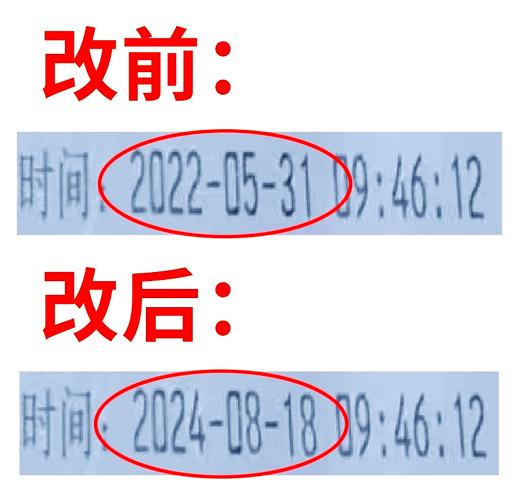
Tianger是一款专注于图片时间戳修复的应用,能自动匹配EXIF拍摄时间与文件系统时间。使用时,只需选择需要修复的图片文件夹,应用会自动扫描并提示可修复的图片。选择修复模式后(如"延后匹配年月日"或"延后匹配年月日时分"),点击"执行修复"即可完成批量处理。该工具特别适合处理因移动设备传输导致的日期错误问题,操作简单且效果显著。
手动调整系统时间的方法
对于少量图片的修改,手动调整系统时间是一种直接有效的方法。首先右键点击系统右下角的时间显示,选择"调整日期/时间",关闭自动设置时间功能。手动设置目标日期后,将需要修改的图片复制到新文件夹,系统会自动以当前时间更新图片的修改时间。完成操作后,记得重新开启自动设置时间,确保系统时间正常运作。这种方法简单易行,但只适用于少量图片的应急处理。
专业级工具的操作指南
Adobe Bridge的精确控制

Adobe Bridge为专业摄影师提供了精细的时间戳管理功能。在Bridge中打开目标图片,点击"文件"菜单选择"文件信息",在元数据窗口中找到"日期和时间"区域。可以选择"更改为指定日期和时间"手动输入精确时间,或使用"按小时、分钟、秒偏移"功能调整现有时间戳。"更改为文件创建日期和时间"选项可以同步EXIF与文件系统时间。修改完成后点击"更改"即可保存。
ExifTool的命令行操作
ExifTool是一款功能全面的命令行工具,适合高级用户进行批量时间戳修改。首先打开终端或命令提示符,使用cd命令导航到图片所在目录。输入以下命令可覆盖原始文件修改时间:
```bash
exiftool -overwrite_original -FileModifyDate="2024:01:15 14:30:00" .jpg
```
该命令将所有jpg文件的修改时间统一设置为2024年1月15日14点30分。若要保留原图,可添加"-copy"参数。ExifTool支持多种时间字段和复杂的批量处理操作,是专业照片管理的利器。
注意事项与最佳实践
在修改图片时间戳时,有几个关键点需要特别注意:始终备份原始文件,以防操作失误造成数据永久损坏。要区分文件系统时间与EXIF时间,两者可能需要同时修改才能达到预期效果。第三,修改时间戳不会影响图片画质,但会改变照片在相册中的排序和显示,需谨慎操作。务必遵守合法使用原则,避免利用修改时间戳进行欺诈或伪造证据等违法行为。
修改图片的创建时间和修改时间是一项实用技能,能有效解决照片时间戳混乱的问题。无论是使用BulkFileChanger、Tianger等批量处理工具,还是Adobe Bridge、ExifTool等专业级应用,都能满足不同场景的需求。掌握这些方法后,照片整理工作将变得更加高效有序,为数字资产管理带来便利。
修改图片修改时间_批量修照片时间用 BulkFileChanger 或 Tianger
理解照片的创建时间、修改时间和EXIF拍摄时间很重要,但它们可能因各种原因不同步。若需批量修改,可用BulkFileChanger等工具,或用Tianger智能修复EXIF时间。少量修改可手动调整系统