合并域插入图片保持原大小_批量插入调整图片,文档排版更高效
目录:
正文:
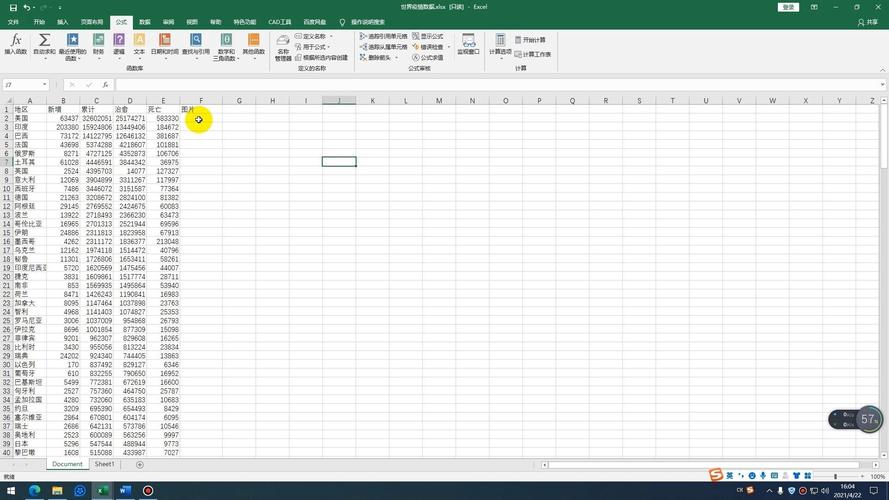
在文字的海洋中,图片是点亮篇章的星辰。如何让这些星辰在文档中璀璨夺目,同时保持各自的独特魅力,成为许多创作者的思考题。合并域插入图片并保持原大小,看似简单,却蕴藏着高效排版的智慧。
批量插入:释放重复劳动的枷锁
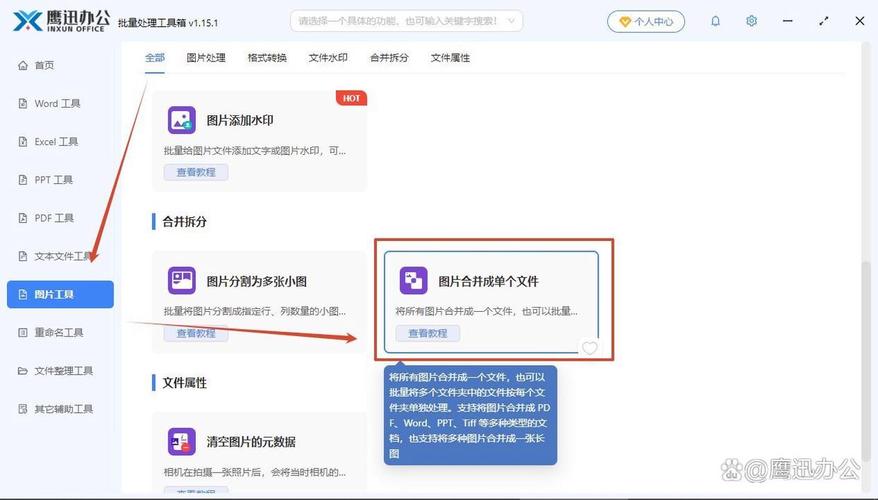
文档中散落着数十张图片,每一张都需要调整尺寸,这无疑是一项繁琐的任务。逐一手动调整不仅耗时,还容易出错。而批量插入图片的功能,则如同一把钥匙,打开了高效排版的大门。它让我们能够一次性将多张图片插入文档,并保持其原始尺寸,极大地节省了时间和精力。你是否也曾被这样的重复劳动所困扰?批量插入功能的出现,正是为了解决这一难题。
统一调整:打造专业版面的秘诀
整齐的版面是专业文档的标配。要让多张图片在文档中显得和谐统一,却需要下一番功夫。统一调整图片尺寸的功能,则成为了打造专业版面的秘密武器。通过这一功能,我们可以轻松地将所有图片调整为相同的尺寸,让它们在文档中呈现出一致的美感。这不仅提升了文档的整体质感,也使得阅读体验更加愉悦。你是否也曾为文档版面不统一而烦恼?统一调整功能,正是你需要的解决方案。
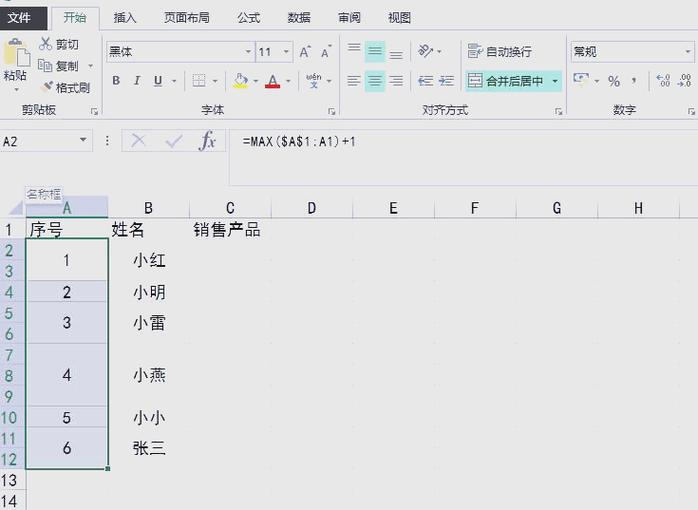
VBA代码:技术控的终极武器
对于熟悉VBA代码的朋友来说,他们还有更高级的选择。以下VBA代码可帮助您一次性插入多张图片,并统一调整为指定尺寸。这无疑是一项强大的技术,它让技术控们能够更加灵活地掌控文档的每一个细节。如果你对VBA代码感兴趣,不妨尝试一下,或许能为你带来意想不到的惊喜。
在文字的世界里,图片是不可或缺的元素。通过合并域插入图片并保持原大小,我们不仅能够提高工作效率,还能打造出更加专业、美观的文档版面。高效排版,让文字更出彩,这是每一个创作者都应追求的目标。你是否也在追求高效排版的艺术?让我们一起努力,让文字在图片的点缀下更加熠熠生辉。
参考资料
1. 如何在 Word 中插入并将调整图片大小调整为相同大小?
合并域插入图片保持原大小_批量插入调整图片,文档排版更高效
图片是文档中的重要元素,合并域插入图片并保持原大小能提高效率。批量插入功能可一次性插入多张图片并保持原尺寸,节省时间。统一调整功能则能将图片调整为相同尺寸,使版面更专业美观。对于熟悉VBA代码的用户,