怎么用gimp修改图片大小_GIMP图像尺寸调整教程
目录:
正文:
在数字影像的世界里,尺寸往往决定了一切。您是否曾握着一张来自相机的巨幅照片,却因文件过大而束之高阁?或者,您是否渴望将作品完美嵌入网页的方寸之间?GIMP,这款强大的开源图像编辑器,不仅能满足您的需求,还能在这个过程中赋予您对细节的掌控权。
理解GIMP中的图像尺寸
当您在GIMP中打开一张图片时,它默认以适合屏幕的尺寸展示。这意味着,如果您的图片分辨率极高,GIMP会自动缩放以避免内容被挤成一团。这种缩放仅仅是视觉上的,并未真正改变图片的原始数据。要查看当前缩放比例,不妨将目光投向窗口底部的状态栏——那里会显示一个数字,告诉您当前视图的缩放级别。
但真正的变化,始于“模式”这一概念。通常,我们处理的照片都处于RGB模式,这是显示彩色图像的标准。如果您的图片模式显示为“索引”或“灰阶”,那可能需要先转换模式,具体操作请参考相关章节。毕竟,正确的模式是保证图像质量的第一步。
进入“缩放图像”的殿堂
现在,让我们正式开始调整图像大小。点击顶部菜单栏的“图像”,在下拉列表中找到并点击“缩放图像”。一个对话框随即弹出,分为两个主要部分:宽度和高度,以及分辨率。对于大多数在屏幕上展示的图片,分辨率可以忽略不计。不同的显示设备拥有不同的像素密度,因此,同一尺寸的图像在不同设备上可能呈现截然不同的物理大小。
在宽度和高度输入框中,您可以直接输入像素值。如果您希望保持图像的原始比例,确保勾选“约束长宽比”选项。这是一个非常实用的功能,可以防止您在无意中拉长或压扁图像。调整其中一个维度时,另一个维度会自动按比例变化,无需手动干预。
选择插值方法,图像质量
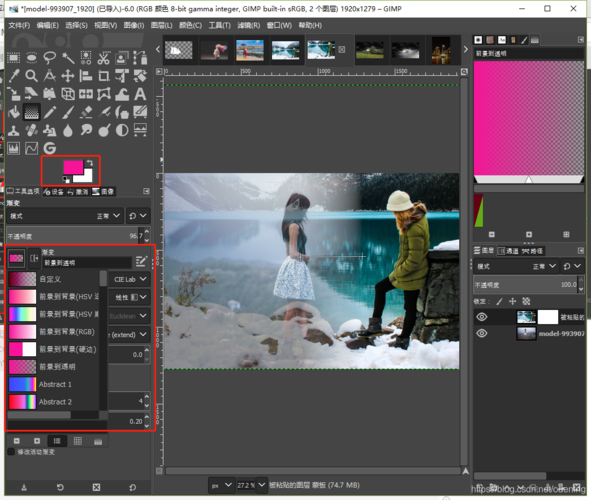
在缩放图像时,选择合适的插值方法对于保持图像质量至关重要。GIMP提供了多种插值方法供您选择,如“最近邻”、“立方”或“Lanczos3”。每种方法都有其独特的优点和适用场景。“最近邻”速度快,但可能导致边缘出现锯齿;“立方”和“Lanczos3”则能提供更平滑的过渡,适合精细图像的处理。您可以根据自己的需求选择最合适的方法。
裁剪与缩放的协同工作
有时候,仅仅调整尺寸可能还不够。如果您希望图像的构图更加完美,可以考虑使用GIMP的裁剪功能。在图像上拖动鼠标,选择您想要保留的区域,然后调整裁剪框的大小和位置。完成后,点击“裁剪”或按回车键确认。裁剪和缩放可以协同工作,帮助您将图像调整到最理想的尺寸和构图。
保存您的杰作
经过一番调整,当您对图像的大小和构图满意时,是时候保存您的杰作了。点击“文件”菜单,选择“导出为”。在这里,您可以选择保存的文件格式,如JPEG、PNG等,并设置相应的质量参数。点击“保存”,您的杰作就正式完成了它的旅程。
GIMP为图像尺寸的调整提供了丰富的工具和选项,让您能够轻松地将图片修改到理想的尺寸。无论是简单的缩放,还是复杂的裁剪和插值处理,GIMP都能满足您的需求。现在,轮到您来探索和体验了。您是否准备好开始您的图像编辑之旅?

怎么用gimp修改图片大小_GIMP图像尺寸调整教程
GIMP是一款强大的开源图像编辑器,可以帮助用户调整图像尺寸。在GIMP中,用户可以通过“图像”菜单中的“缩放图像”选项来调整图像的宽度和高度,并选择保持长宽比。此外,用户还可以选择不同的插值方法来保