怎么修改文件创建日期_批量修改文件创建日期,提升资料管理效率
目录:
正文:
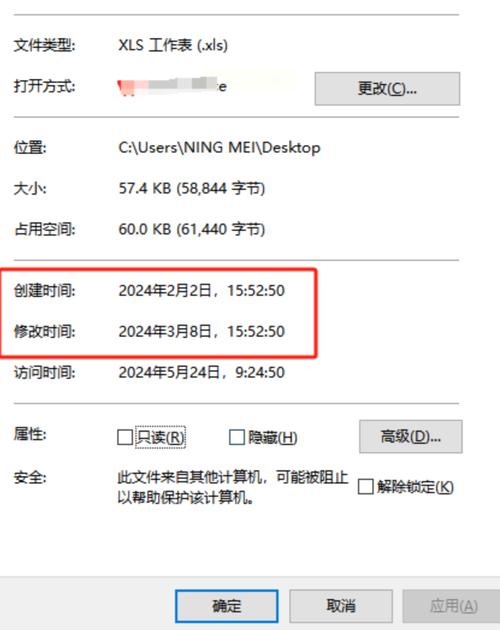
文件创建日期的重要性
文件创建日期在数字管理中扮演着关键角色。它不仅是记录文件诞生时刻的时间戳,更在资料归档、时间线整理中不可或缺。如果所有项目文档按实际时间排序,资料查找将变得井然有序。系统默认的创建时间有时会因跨地区传输或设备时区差异而失准,这就需要我们掌握修改文件创建日期的技巧。
常见修改方法解析
使用File Manager修改创建日期
File Manager提供了一种直观的修改方式。首先在左侧文件夹树定位目标文件,右键选择"属性",进入"详细信息"标签页即可看到"创建时间"和"修改时间"。点击"应用"保存更改后,创建时间将按需更新。这种方法简单直接,适合单文件操作。
VBA脚本批量修改技巧
对于需要处理大量文件的场景,VBA脚本是个高效选择。通过编写代码,可以精确控制时间调整(如示例中增加8小时)。关键在于先保存文件为"启用宏的工作簿"(.xlsm格式),然后将代码粘贴并调整参数。运行后,创建时间将批量更新。这种方法特别适合需要统一调整多个文档的情况。
星优文件名管理器操作指南
星优文件名管理器提供了专门的时间修改模块,支持创建时间、修改时间和访问时间的精确调整。添加文件后,勾选"创建时间"并输入新日期(格式为年-月-日 时:分:秒),点击"开始修改"即可。预览功能确保修改准确无误,批量处理速度极快,几十个文件只需几秒钟。
简狐文件批量重命名功能
简狐同样支持文件时间的批量修改。在"修改文件时间"页面添加目标文件,勾选需要调整的时间类型,设置新时间后预览确认。其撤销功能特别实用,若修改失误可轻松恢复。这种工具兼顾了批量处理与易用性,适合日常大量文件管理需求。
E Time右键菜单工具
E Time通过右键菜单实现快速修改,无需额外软件。选中文件选择"E Time"选项,即可直接调整创建时间。其"时间偏移"功能允许在原时间基础上增加或减少时间,特别适合需要微调的场景。作为免费轻量级工具,它不占用系统资源,操作路径最短。
修改场景的实际应用
修改文件创建日期在多个场景中有实际需求。比如扫描的老照片可能需要统一改成实际拍摄日期,项目资料整理时希望所有文档时间与真实时间线对齐。职场办公中,调整文件夹创建时间能匹配工作周期与归档规范;创作资源管理时,按创作周期归档更为合理。看似细微的时间调整,实则是精细化数字管理的体现。
掌握文件创建日期的修改方法,能显著提升资料管理的效率与规范性。无论是单文件操作还是批量处理,都有对应的实用工具。在日常电脑使用中,这项技能将帮助你理顺数字文件秩序,让每一份资料都能有序留存、高效复用。你更倾向于哪种修改方法?在哪些场景下最需要这项技能的帮助?
怎么修改文件创建日期_批量修改文件创建日期,提升资料管理效率
文件创建日期对资料管理很重要,能帮助整理和查找文件。系统默认时间有时不准,可以通过File Manager手动修改单个文件日期。用VBA脚本可批量修改文件日期。还有星优文件名管理器、简狐批量重命名、E