美图秀秀加水印怎么用_美图秀秀水印功能,新手也能轻松批量加水印
目录:
正文:
简单上手:基础水印添加步骤
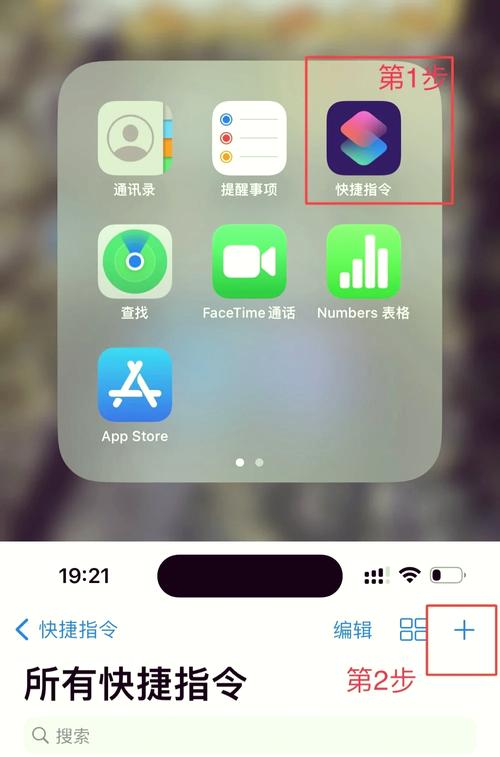
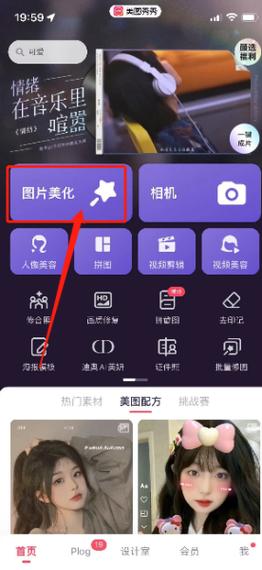
美图秀秀的水印功能设计得异常人性化,即使是初次接触的普通用户也能迅速掌握。只需几个点击,就能为整批照片统一加上个性化标识,这大大节省了逐个编辑的时间。在批量处理页面,通过“选择文件”导入所需图片后,找到“添加水印”选项,系统会弹出丰富的自定义设置界面。无论是想添加提醒自己重要信息的文字,还是品牌LOGO这类图片水印,都能轻松实现。调整字体、大小、颜色、透明度,甚至旋转角度,让水印完美融入照片风格。完成设置后,点击“应用到所有”,系统会自动处理所有照片,并通过预览功能确保效果符合预期。选择保存路径和格式,即可批量导出带有水印的图片。这一流程看似简单,但实际操作中,每个细节的调整都能显著影响最终效果,比如透明度的设置,过高会突兀,过低则可能失去标识作用。

进阶玩法:高级水印设置技巧
当基础操作熟练后,美图秀秀的高级功能更能满足专业需求。比如,批量调整水印透明度,确保所有照片的水印风格统一;或者根据不同图片风格,灵活变换字体和颜色,使水印与整体风格相得益彰。如果希望使用品牌LOGO作为水印,只需上传一张图片,系统便会自动将其应用到所有照片中,实现品牌的统一宣传。更值得一提的是,在批量加水印前,还可以通过美图秀秀的批量处理功能调整所有图片的尺寸,确保最终导出的图片比例协调。这些高级操作虽然需要更多尝试和调整,但它们带来的专业效果和效率提升,对于需要处理大量照片的用户来说,无疑是一大福音。
个性化需求:不同图片的水印策略
面对多样化的图片需求,单一的水印设置可能无法满足所有场景。比如,有些照片适合低调的透明文字水印,而有些则可能需要醒目的品牌LOGO水印。美图秀秀支持为不同图片设置不同的水印,但这也意味着需要分别处理每张图片。因此,在选择是否使用批量水印功能时,用户需要根据实际需求权衡效率与个性化。关于水印是否会影响图片质量的问题,答案是肯定的,但只要合理调整水印的透明度和大小,就可以确保图片的清晰度不受影响。这一点对于注重图片质量的用户来说尤为重要,毕竟水印的最终目的是标识和宣传,而不是牺牲图片本身的质感。
互动问答:解决常见水印疑惑
在使用美图秀秀添加水印的过程中,用户可能会遇到各种问题。比如,如何删除已添加的水印?其实,美图秀秀的批处理功能同样支持批量删除水印,只需进入批量处理界面,选择“删除水印”选项,系统便会自动去除所有已添加的水印。再比如,是否可以为不同图片设置不同水印?答案是肯定的,但前提是先对每张图片分别进行单独处理。关于水印的位置选择,建议避开人脸、文字等关键区域,避免被裁剪或覆盖,同时也要考虑水印是否会被图片的裁剪框所忽略。这些问题看似简单,但在实际操作中却容易忽略,因此,了解这些细节对于提升水印效果至关重要。
---
参考资料
美图秀秀加水印怎么用_美图秀秀水印功能,新手也能轻松批量加水印
美图秀秀水印功能简单易用,新手几步点击即可批量给照片加文字或LOGO水印,并自定义大小、颜色、透明度等。高级用户能批量调整统一风格,或为不同图片设置不同水印,还能在加水印前统一调整图片尺寸。注意透明度