电脑怎么编辑图片_日常修图好帮手
目录:
正文:
电脑自带的图片编辑器功能强大,足以满足日常需求。在任务栏搜索框中输入“照片”,选择对应应用,即可开始编辑。无论是裁剪、调整光线,还是应用滤镜,都能轻松实现。你准备好探索这些功能了吗?
裁剪与调整:打造完美构图
裁剪是编辑图片的基础步骤。通过裁剪,可以去除干扰元素,突出主体。在“照片”应用中,选择要编辑的照片,拖动边缘控制点调整选区,或选择预设比例。旋转功能则用于校正倾斜角度,确保图片水平。你尝试过调整构图后的效果吗?
调整光线与颜色:赋予照片灵魂
光线和颜色的调整能显著提升照片质感。在右侧调整面板中,拖动滑块可改变阴影、高光和饱和度。白平衡功能则能自动校正色偏。这些细微的调整,能让照片更生动。你注意到调整前后照片的变化了吗?
滤镜与特效:快速美化图片
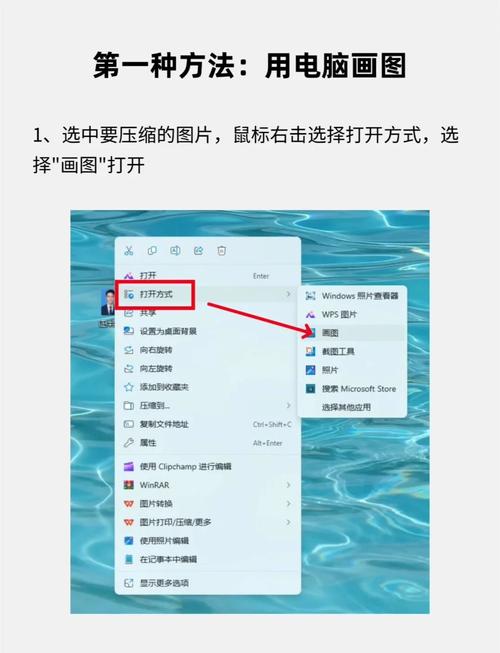
滤镜是快速美化图片的利器。从15种预设滤镜中选择一种,即可一键转换照片风格。AI增强功能则能智能图像,实现主体强化和背景模糊。这些特效能让照片焕然一新。你最喜欢哪种滤镜效果?
AI功能:智能编辑新体验
AI技术的加入,让图片编辑更智能。AI填充功能能自动修复裁剪后的空白区域,而背景替换功能则能轻松更换背景。这些AI功能让编辑更高效。你体验过AI带来的便捷吗?
除了图片,照片应用也支持视频编辑。通过简单的裁剪操作,即可处理视频片段。这为多媒体编辑提供了更多可能性。你尝试过用照片应用编辑视频吗?
加水印:保护创意与版权
为图片添加水印是保护创意和版权的重要方式。无论是文字水印还是图片水印,都能轻松实现。调整透明度和位置,确保水印清晰且不遮挡主体。你如何保护自己的图片作品?
批量处理:提升编辑效率
对于多张图片,批量处理能大幅提升效率。选择多张图片,统一添加水印或调整参数,即可一次性完成编辑。这节省了大量时间。你常用批量处理功能吗?
保存与分享:完成编辑的最后一步
完成所有编辑后,务必保存更改。选择PNG格式能更好地保留细节。保存后,即可轻松分享到社交媒体或打印出来。你如何分享自己的作品?
参考资料
1. 在 Windows 中编辑照片和视频 | Microsoft Support
2. 如何使用系统自带的画图工具 进行简单的图片编辑和裁剪基础教程-电脑知识-PHP中文网
3. Win11照片应用怎么编辑 Win11内置修图工具裁剪滤镜快速美化图片教程-Windows系列-PHP中文网
4. 电脑上怎么对图片进行编辑-百度经验
5. 如何把照片添加水印?教你在电脑上完成文字与图片水印操作
6. 笔记本电脑截屏后如何编辑图片 - 太平洋科技
7. 电脑上如何编辑图片_百度知道

电脑怎么编辑图片_日常修图好帮手
Windows自带的“照片”应用功能强大,能满足日常图片编辑需求。通过搜索启动,可以轻松裁剪、调整光线颜色、应用滤镜。AI功能如智能填充和背景替换让编辑更智能高效。应用也支持视频简单编辑、批量加水印、