ps插入带文字的图片后怎么变清晰_图片模糊?锐化调色阶快速搞定!
目录:
正文:
文字边缘的对比度处理
照片翻拍或网络下载的压缩图,文字边缘发虚都会严重影响阅读和保存价值。图片文字模糊的常见原因无非是图片分辨率不足、文件传输中过度压缩,或扫描件质量不佳导致底色发灰。这些问题本质上都是文字边缘对比度不足。无论是通过锐化滤镜增强边缘,还是用色阶、曲线调整黑白场,目标都是让文字笔画与背景的界限更分明,从而在视觉上变得清晰、利落。你有没有遇到过类似的情况,明明是图片质量问题,却总感觉文字不够锐利?其实,调整对比度往往能起到意想不到的效果。
智能锐化的精准应用
智能锐化能精准识别图像边缘,有效避免过度锐化产生的噪点,适配大部分模糊场景,如轻微抖动、图片压缩模糊、日常照片发虚等,是最常用的清晰化方法。操作时,先打开需要处理的模糊图片,点击PS顶部菜单栏滤镜→锐化→智能锐化,调出操作面板。进阶技巧:按住Alt键点击图层面板底部的蒙版图标,生成黑色蒙版;用白色画笔只涂抹需要清晰的区域(如文字、人物眼部、产品细节),避免皮肤、天空等平滑区域过度锐化,让效果更自然。智能锐化就像一把精准的手术刀,能针对不同区域进行差异化处理,而不会让整个画面变得粗糙。
高反差保留的强化效果
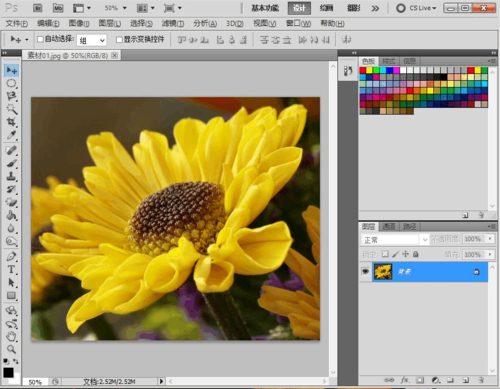
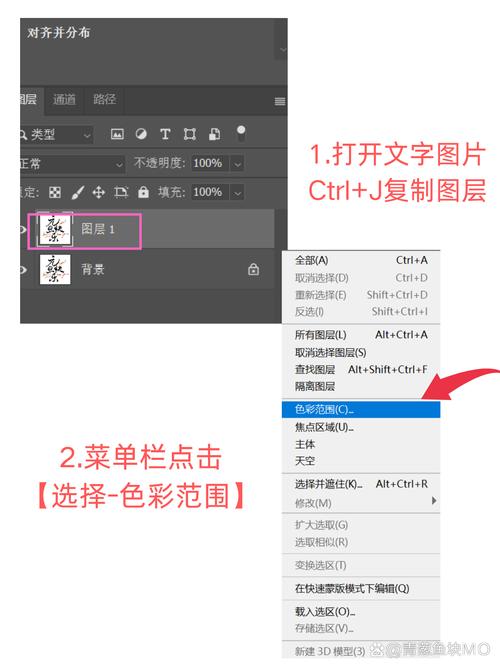
高反差保留通过提取图像边缘结构实现清晰化,重点强化轮廓细节,适合整体发虚、需要突出边缘的场景,如电商产品图、证件照、文字图片等。操作步骤包括:选中背景图层,按下Ctrl+J复制一层,右键复制图层→转换为智能对象;执行顶部菜单栏滤镜→其他→高反差保留,半径设置为2.5-3.8像素(以隐约看到图像边缘为准,不宜过高);将复制图层的混合模式改为叠加或线性光(强化边缘对比,提升清晰度)。若效果过强,降低图层不透明度至60%-80%,兼顾清晰与自然。高反差保留更像是一种"边缘检测"技术,能快速勾勒出文字的轮廓,让模糊的字体瞬间变得清晰。
AI技术的辅助修复
AI技术的加入让图片修复变得更加简单高效。例如,某些AI工具能自动识别文字区域并进行针对性锐化,而无需人工操作蒙版。点击立即生成,等待3-10秒,AI自动完成清晰化处理,生成后可直接在PS内微调细节,导出JPG/PSD格式即可。AI修复就像一位经验丰富的助手,能快速处理复杂场景,尤其适合没有专业修图基础的用户。不过,AI修复也有局限性,对于特别精细的图片,人工调整往往能取得更好的效果。
局部的艺术处理
处理带文字的图片时,局部尤为重要。核心需求是五官清晰立体,皮肤无颗粒感,避免过度锐化导致"磨皮失效",兼顾清晰与自然。景物轮廓清晰(如山脉、树木、建筑),天空、水面无噪点,画面通透有层次感。实操时,可以先用高反差保留强化产品整体轮廓,再用智能锐化(数量120%、半径0.8像素)微调细节;若产品有金属、玻璃质感,降低锐化图层不透明度至70%,避免反光区域出现锯齿。局部就像给画面做"面部护理",让需要突出的部分更加醒目,而不会让其他区域受到影响。
实操技巧的进阶提升
无论是专业修图还是日常应急,掌握核心方法就能轻松解决所有图片模糊问题。例如,按Ctrl+J复制图层,点击滤镜—>锐化—>USM锐化:数量设为51%,半径设为6.4,阈值设为128。这个数值不是绝对的,也可以按自己的要求变化。先复制图层再操作的好处是,一旦参数过头,可以随时回退,不会把原图弄坏。新手最容易犯的错,就是直接在背景图上猛调,最后画面越改越脏。处理前后的对比往往能让人惊讶,模糊的图片在处理后焕然一新。
参考资料:
1. PS让图片里的文字变清晰的5个实用方法,一学就会 - 百度文库
2. PS图片模糊修复教程:4 种方法,一键变高清_ps把图片变的更清晰怎么弄-CSDN博客
3. ps图片文字模糊怎么变清晰
4. PS图片变清晰5步法,新手直接上手
5. 6个图片修复神操作,ps模糊文字图片变清晰!

ps插入带文字的图片后怎么变清晰_图片模糊?锐化调色阶快速搞定!
图片文字模糊常因分辨率低、压缩过度或扫描质量差,本质是边缘对比度不足。可通过锐化、调整色阶/曲线增强边缘,使文字更清晰。智能锐化能精准处理,结合蒙版避免过度锐化。高反差保留适合整体发虚,能快速勾勒轮廓